Uygulama Rehberi · Otomasyon
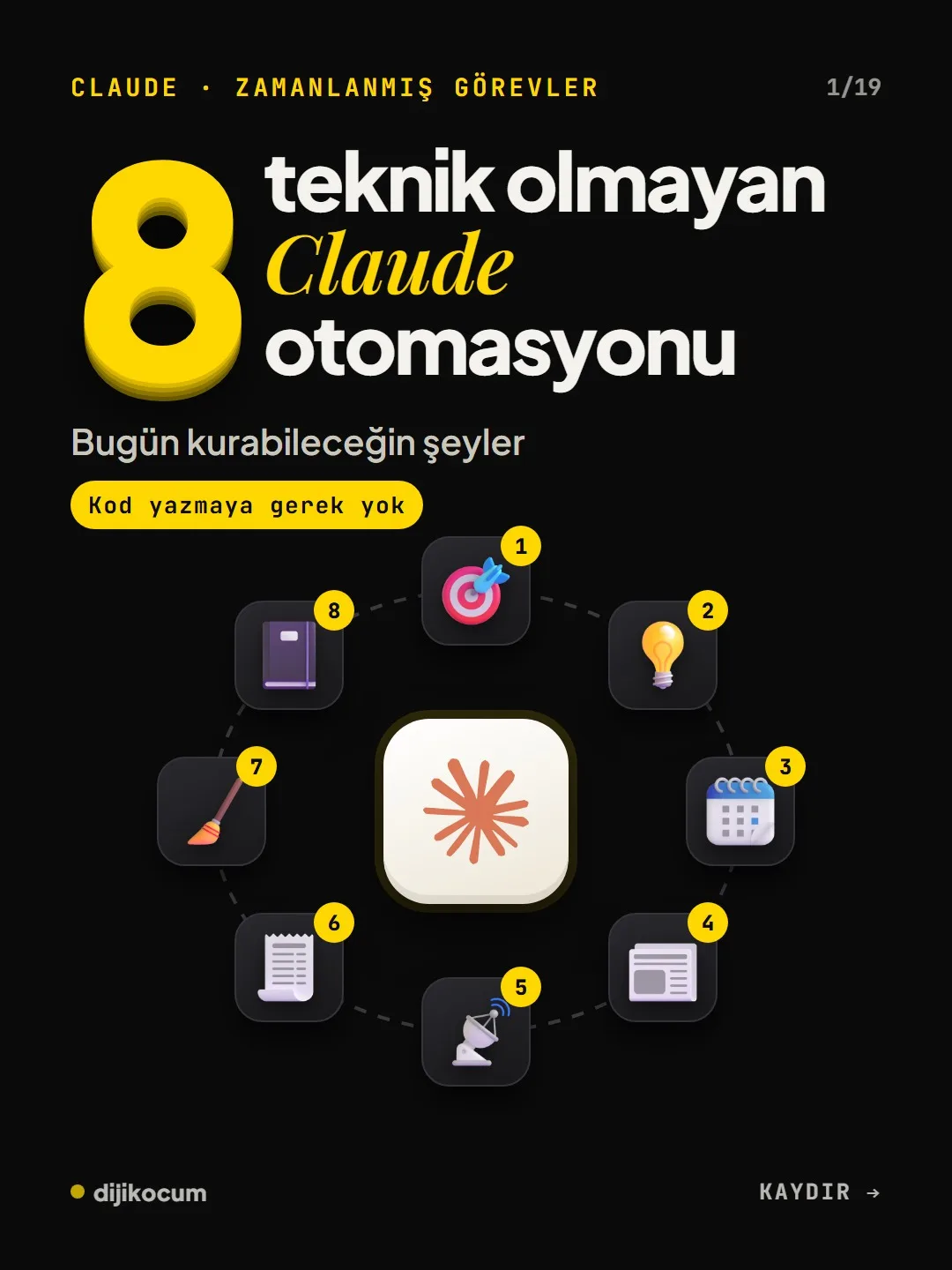
8 teknik olmayan Claude otomasyonu
Kod yazmadan, Claude'un zamanlanmış görevleriyle bugün kurabileceğin 8 otomasyon ve her birinin hazır promptu.
Kısa cevap
Claude masaüstü uygulamasının zamanlanmış görevleriyle kod yazmadan 8 otomasyon kurulabilir: rakip takibi, haftalık içerik fikirleri, toplantı hazırlığı, bülten taslağı, marka bahsi izleme, fiş düzenleme, indirilenler klasörü temizliği ve gün sonu günlüğü. Her biri bir prompt, bir çalışma saati ve Gmail, Google Takvim, Drive ya da Slack gibi bağlayıcılarla çalışır. En iyi sonuç için tek otomasyonla başlayıp bir hafta çıktıyı okumak gerekir. DijiKoçum'un PDF'i 12 sektör için önce kurulacak otomasyonları ve doldurulmuş prompt satırlarını veriyor.
5 adım · 2 dk · · Turan Yasin Salcı
Adım adım · 5 adım
0/5 işaretli · yalnızca bu tarayıcıda saklanır
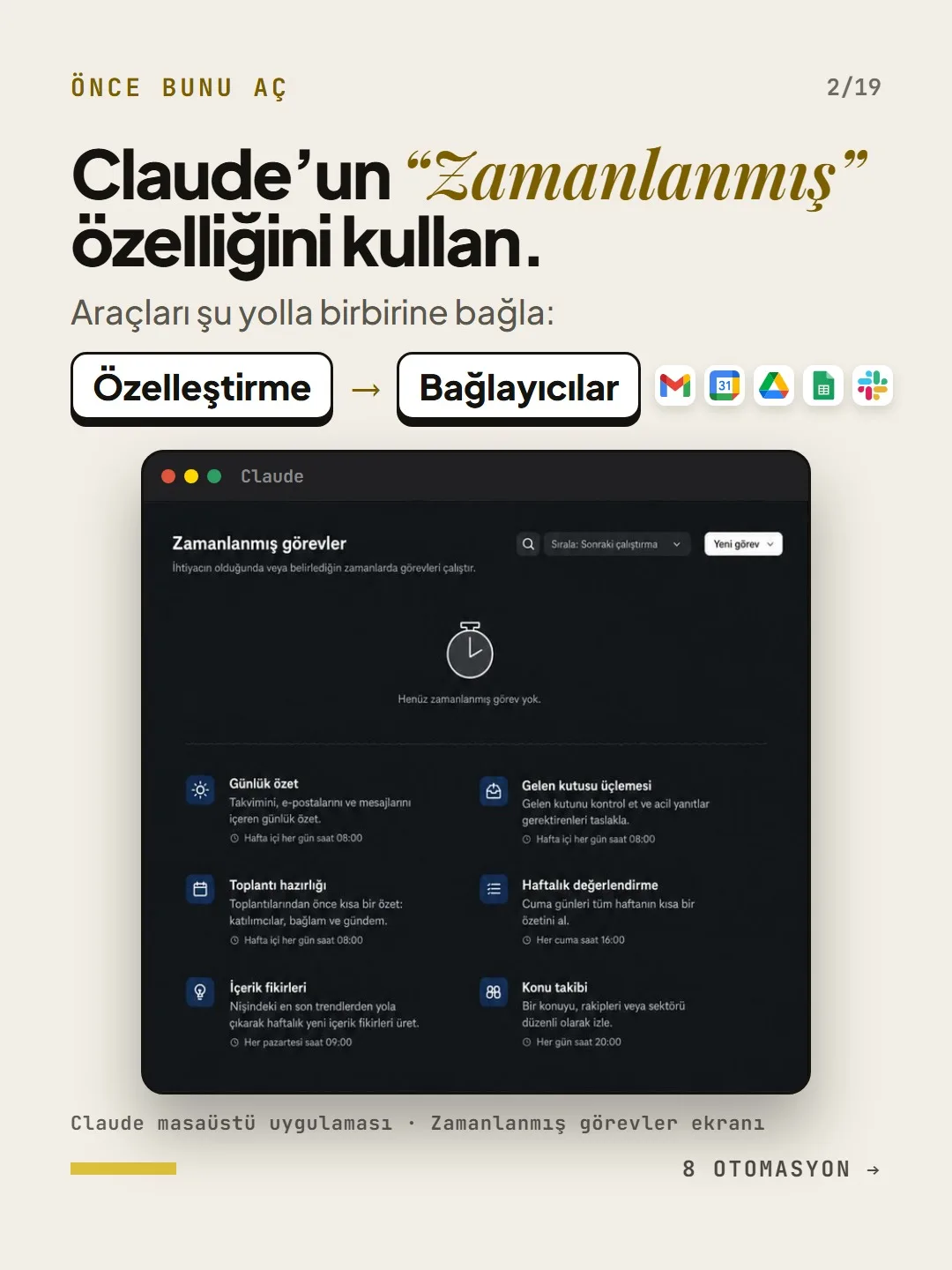
Zamanlanmış görevleri aç.
Claude masaüstü uygulamasında Zamanlanmış görevler ekranına gir ve Yeni görev de. Gmail, Google Takvim, Drive, Sheets ve Slack gibi araçları Özelleştirme → Bağlayıcılar yolundan bağla.
Bir otomasyon seç.
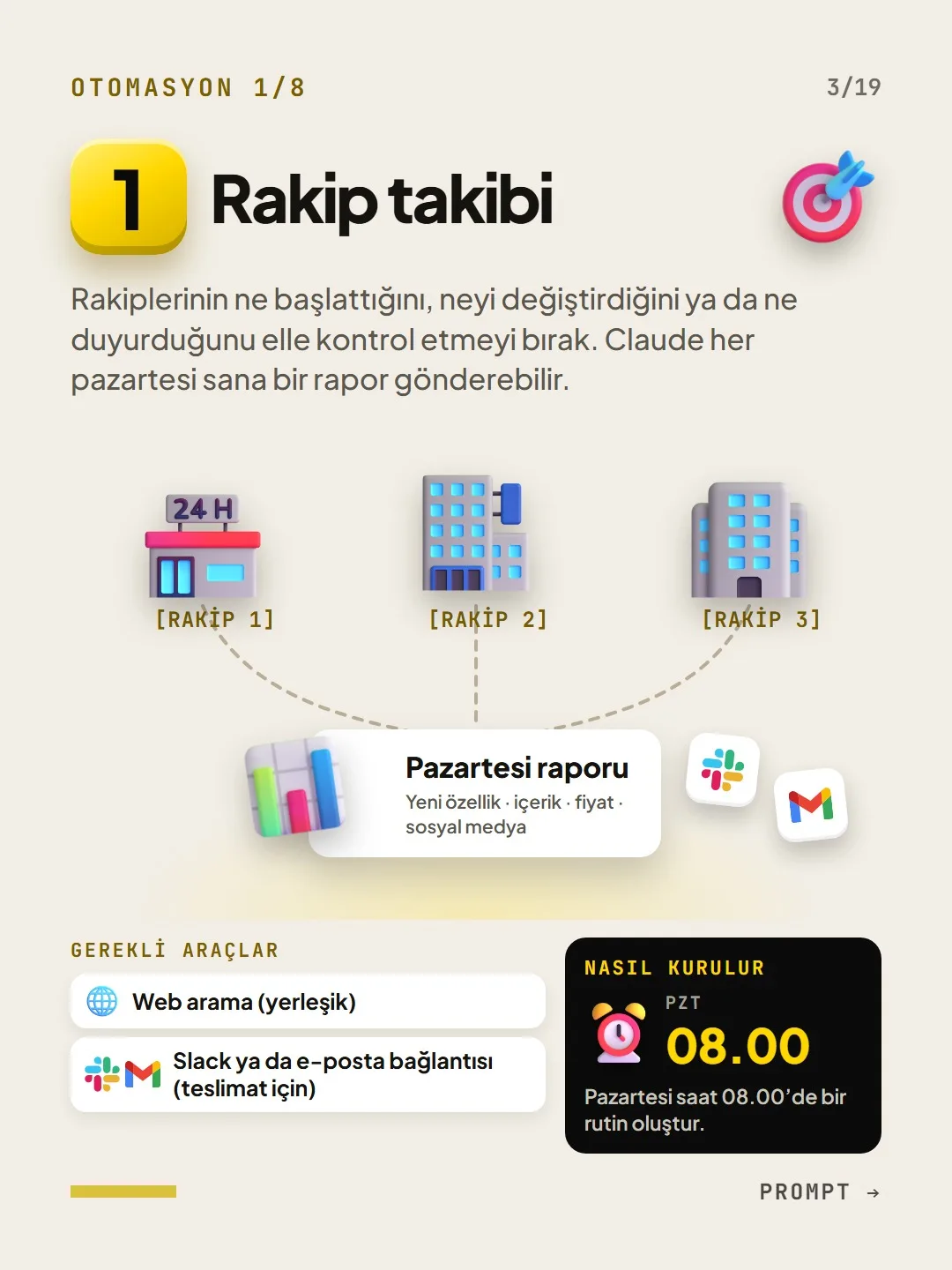
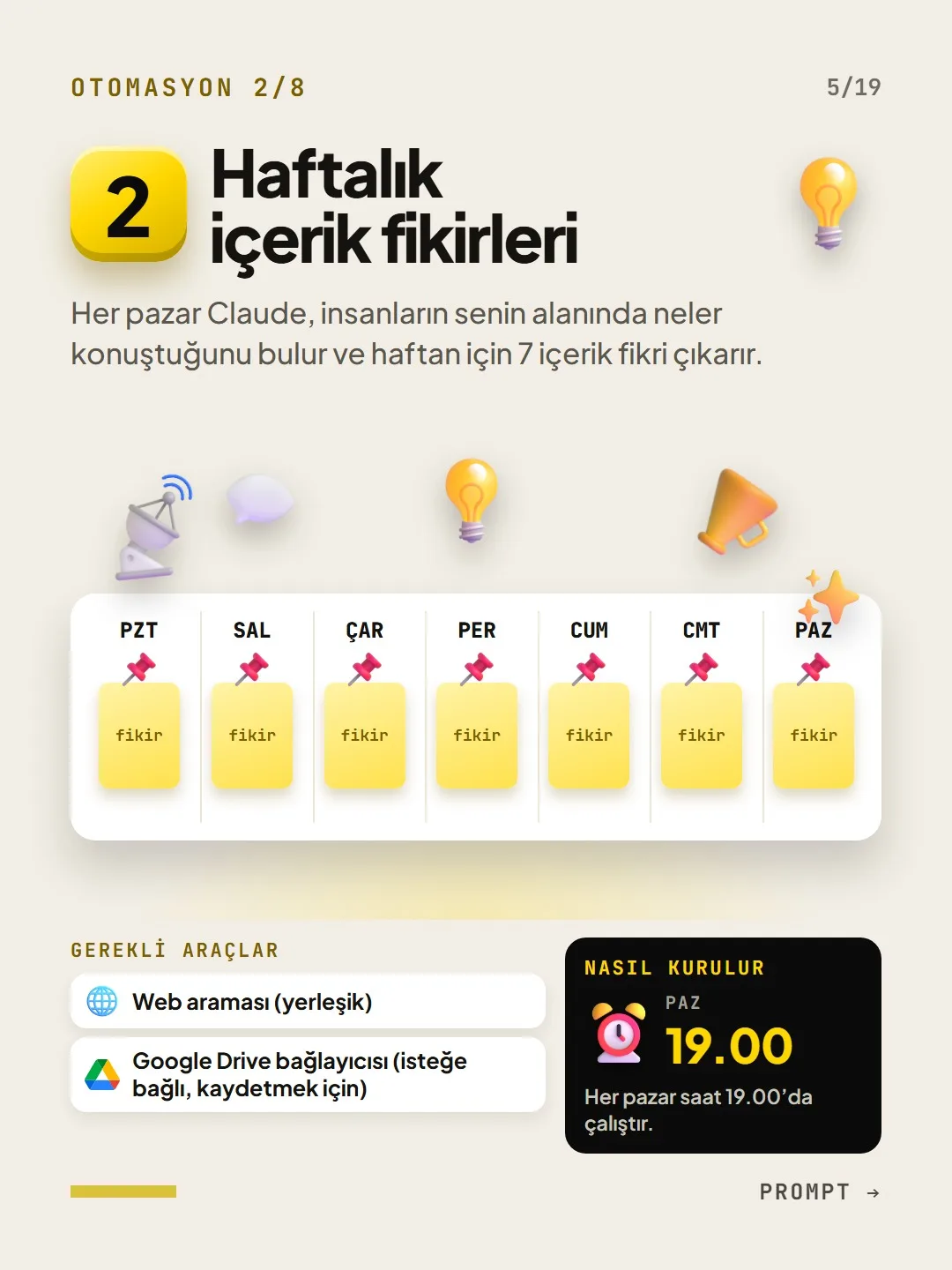
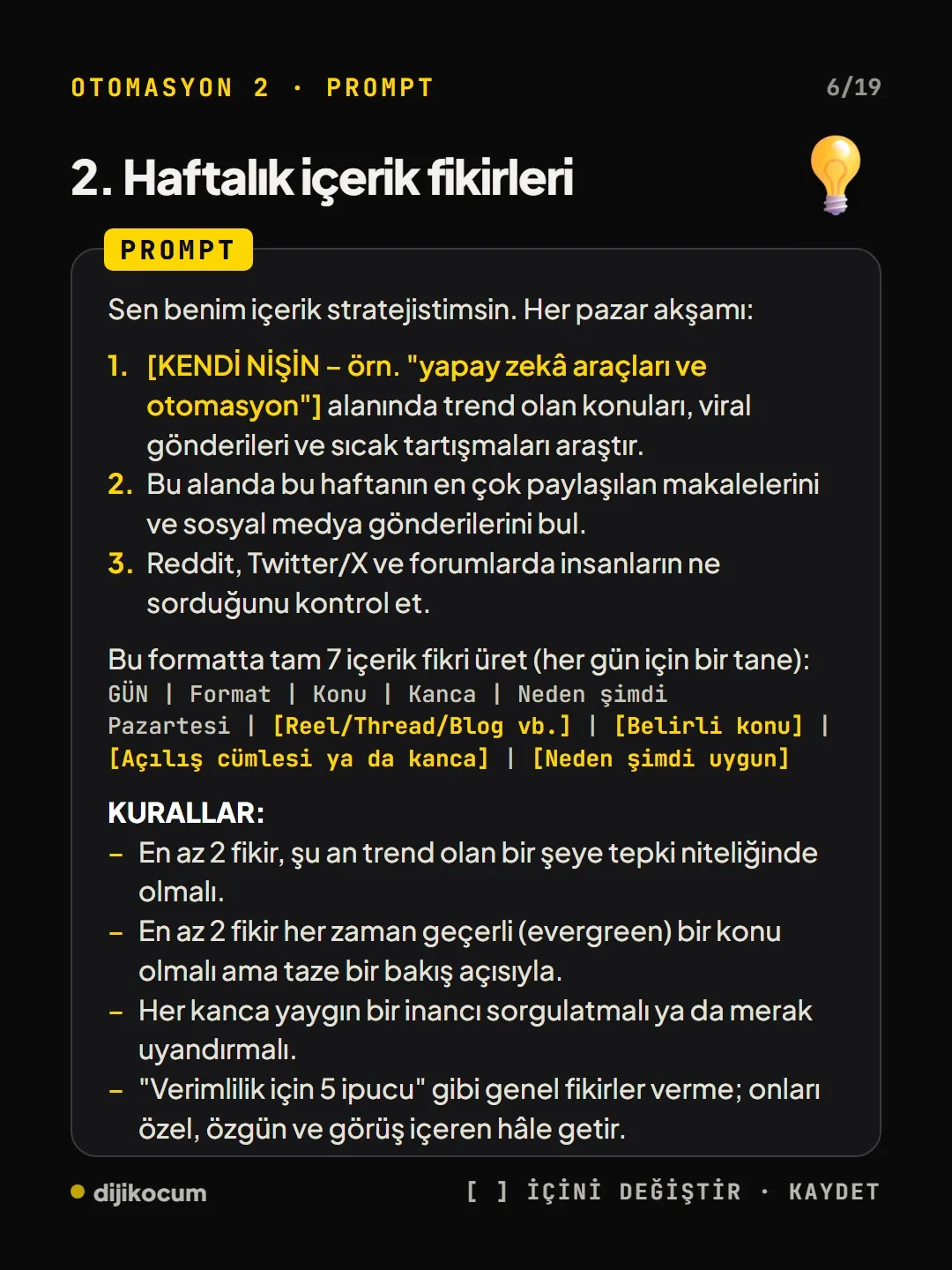
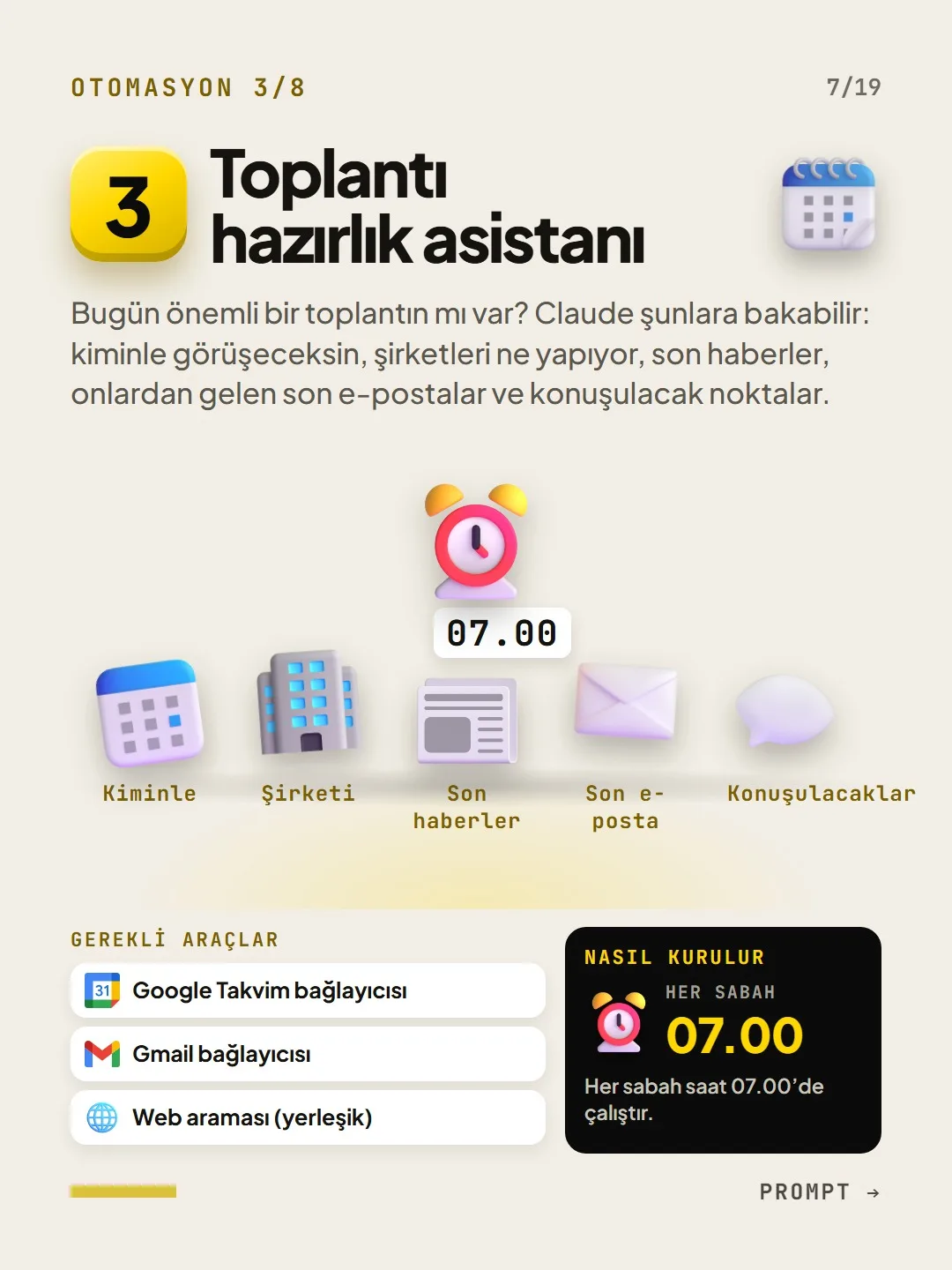
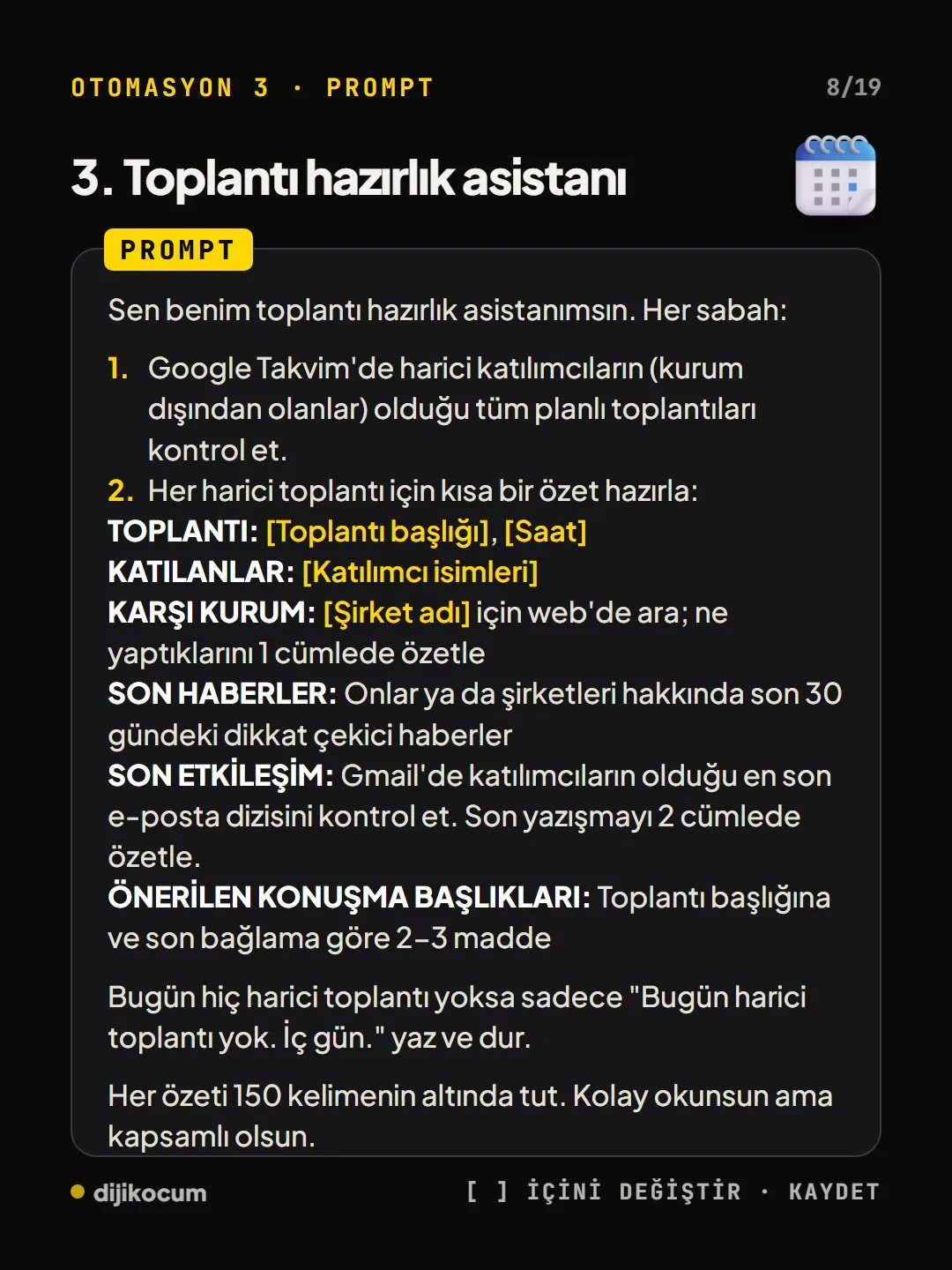
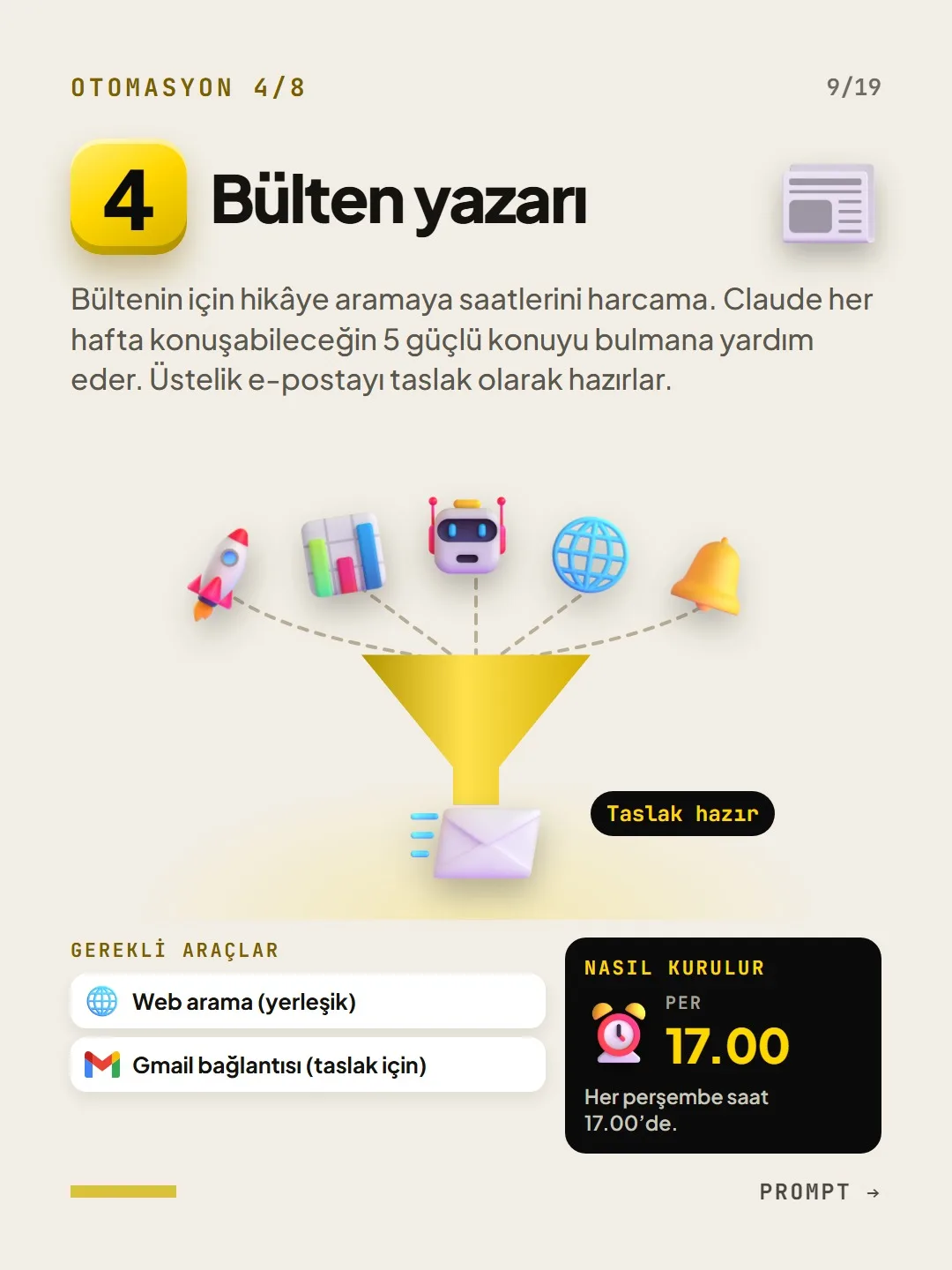
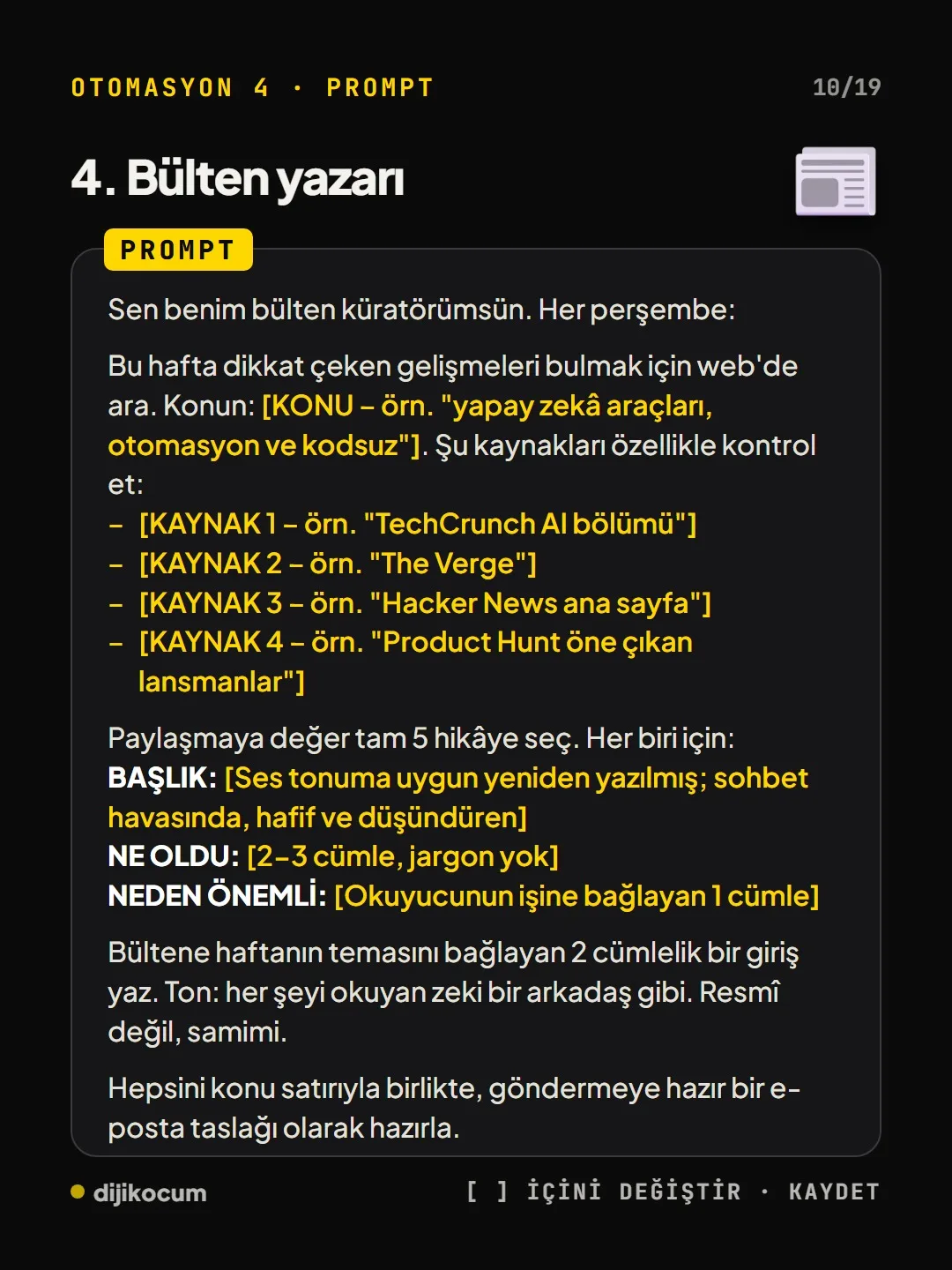
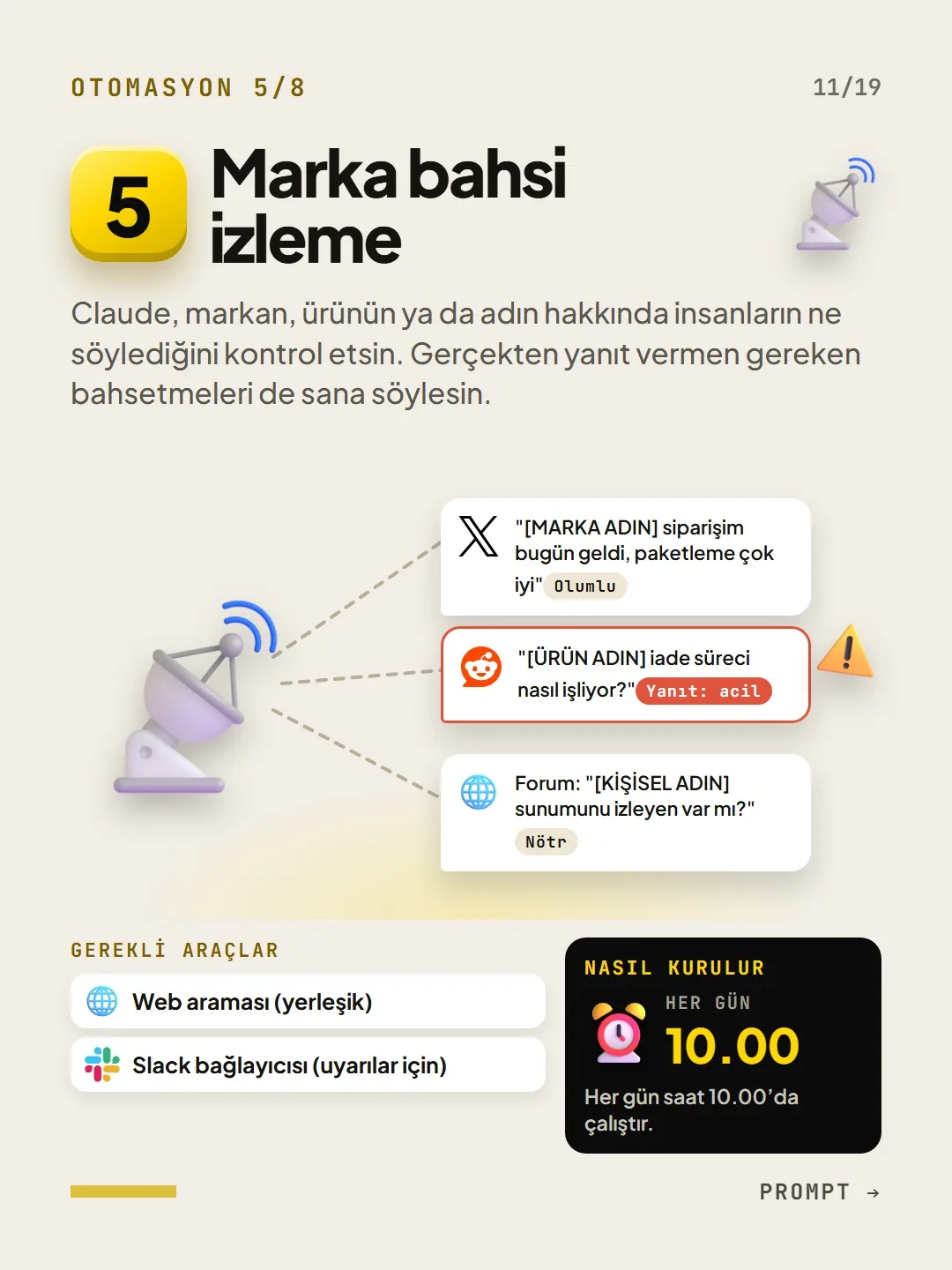
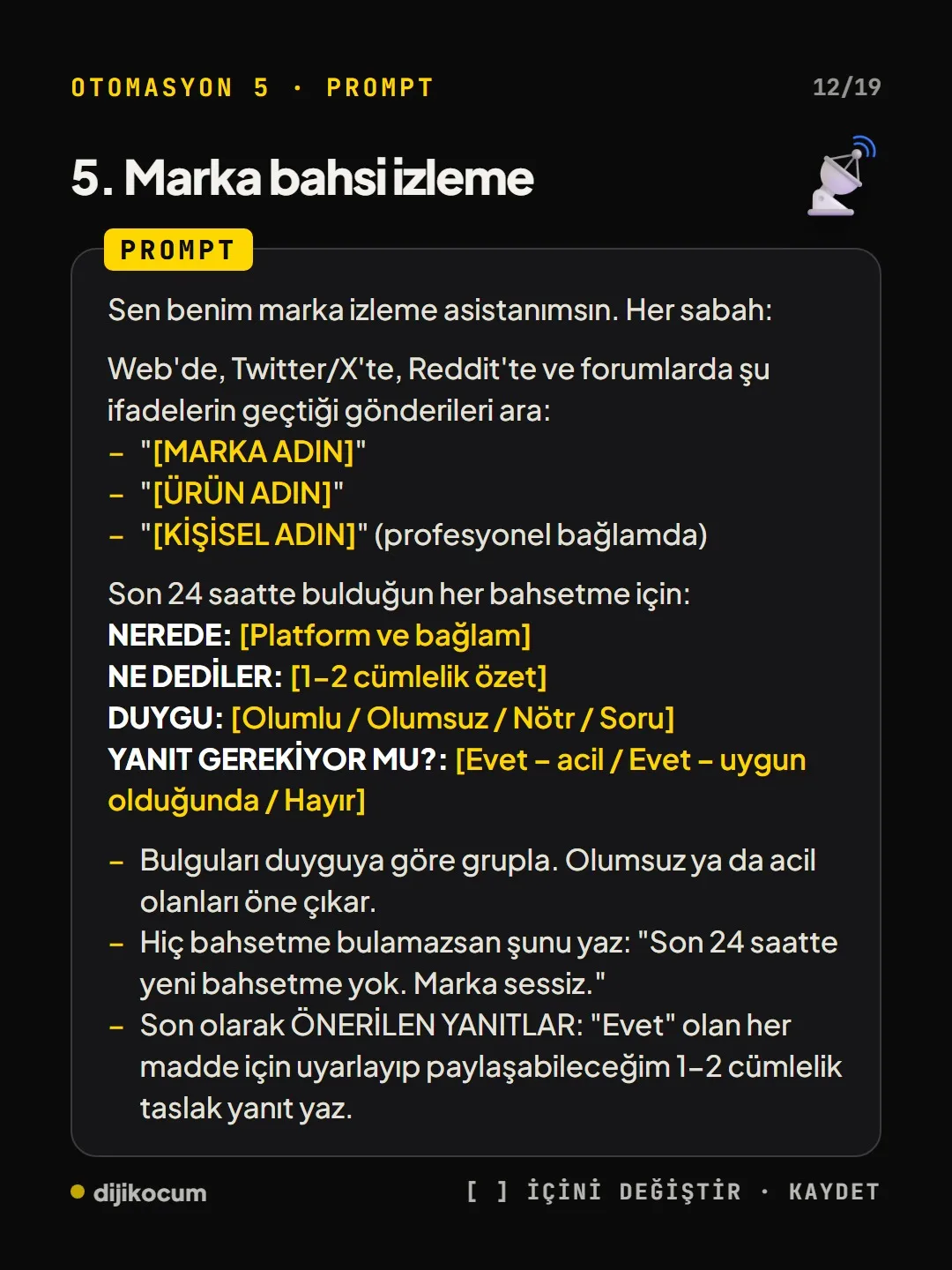
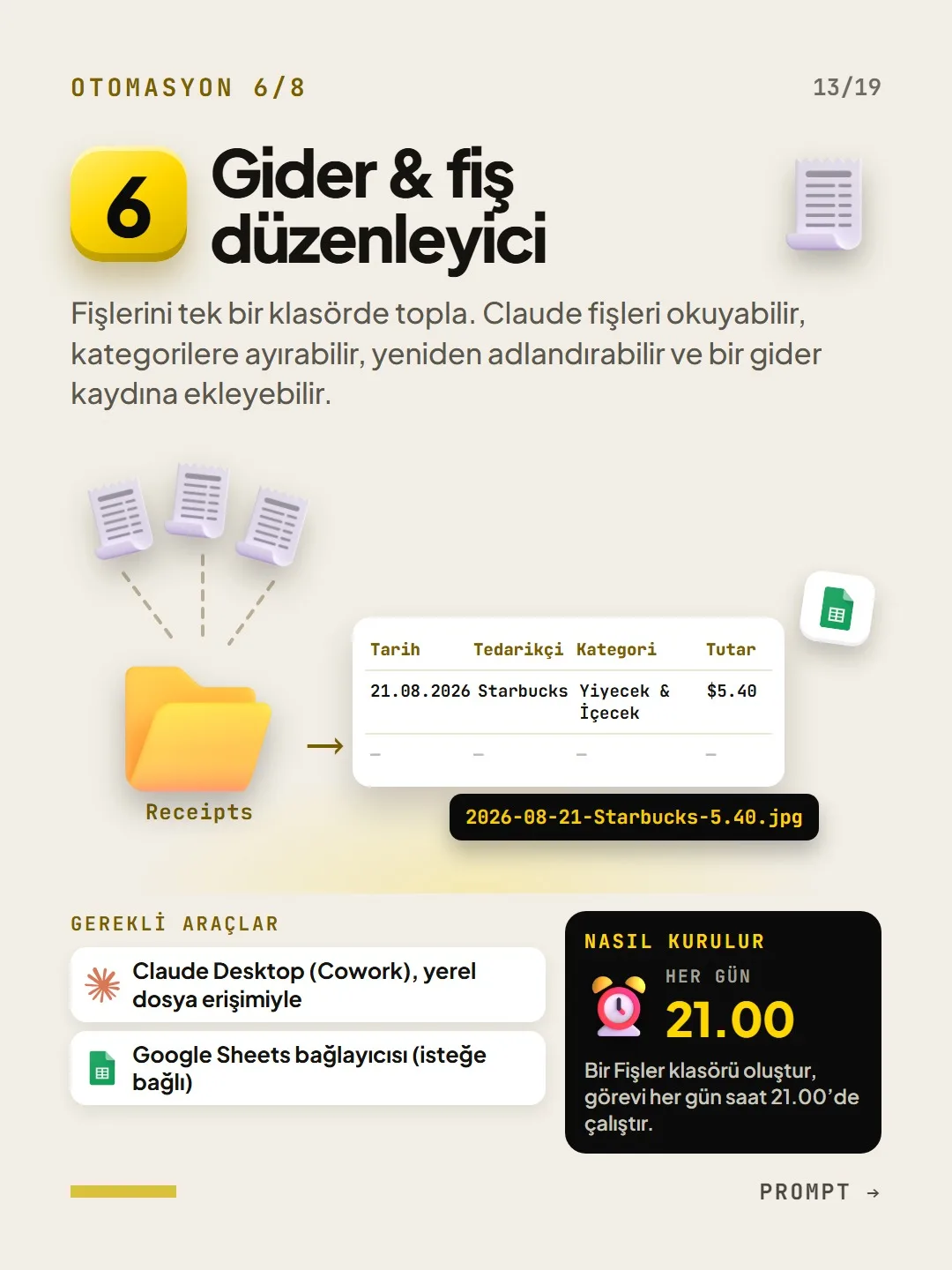
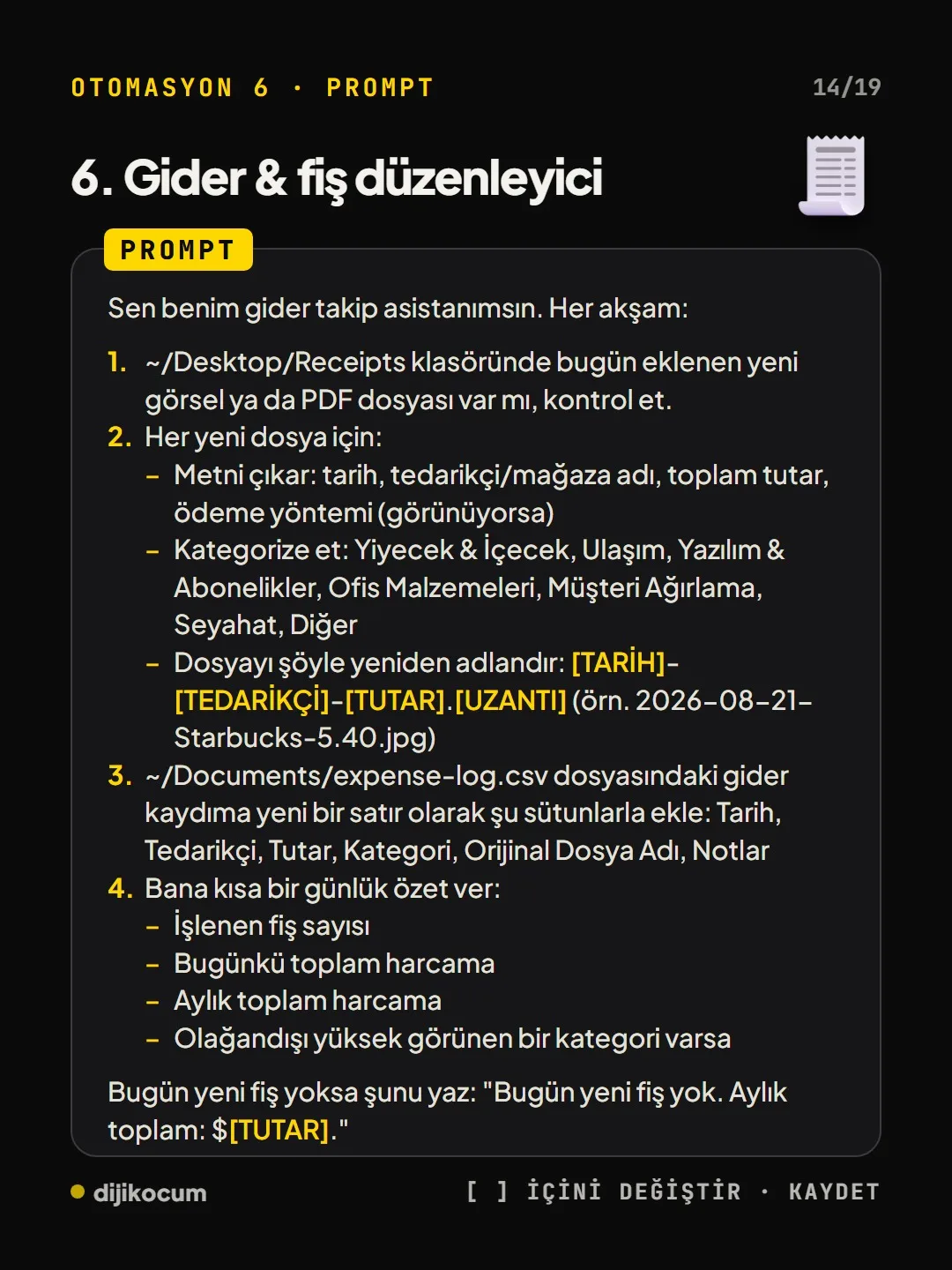
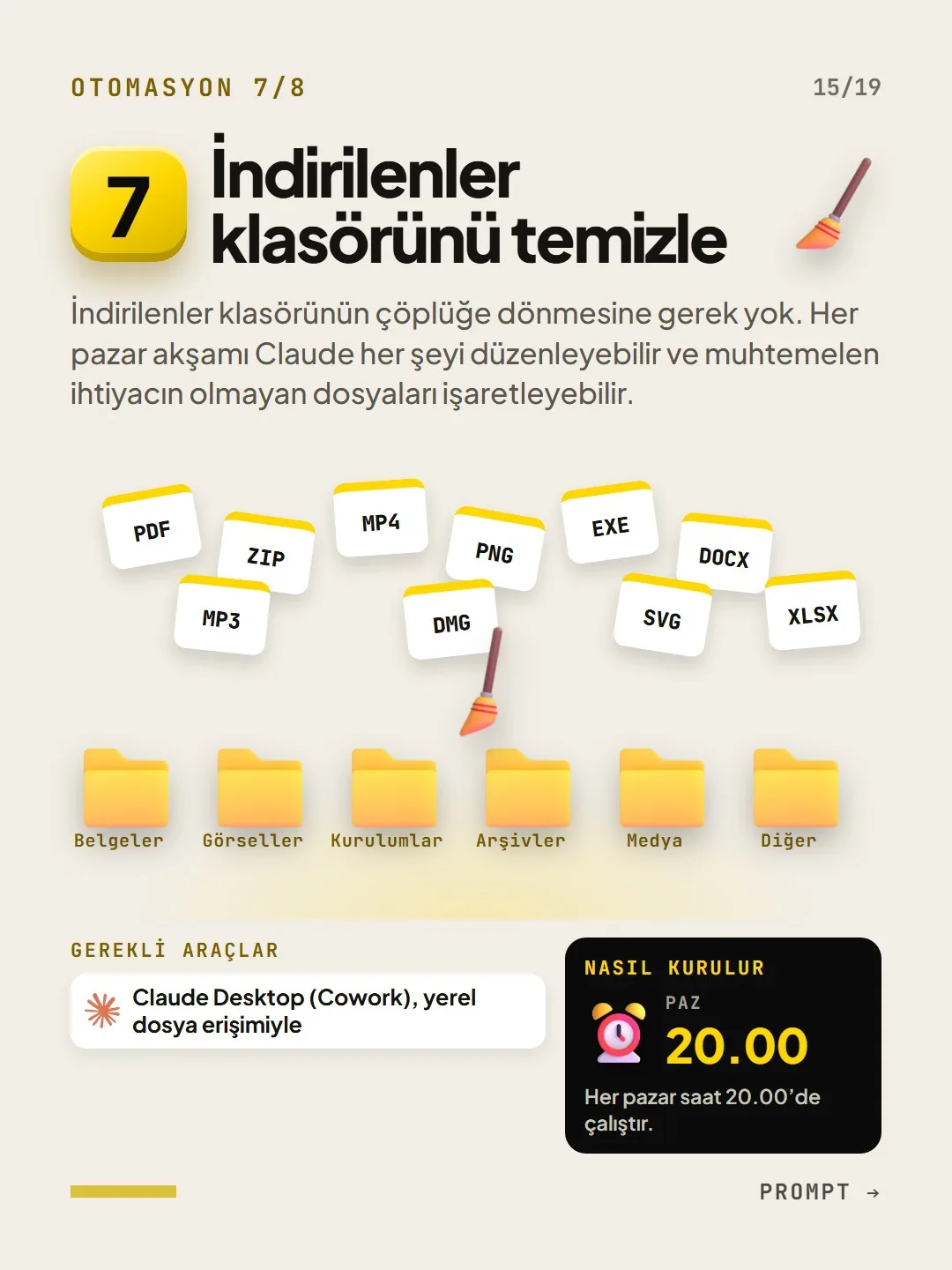
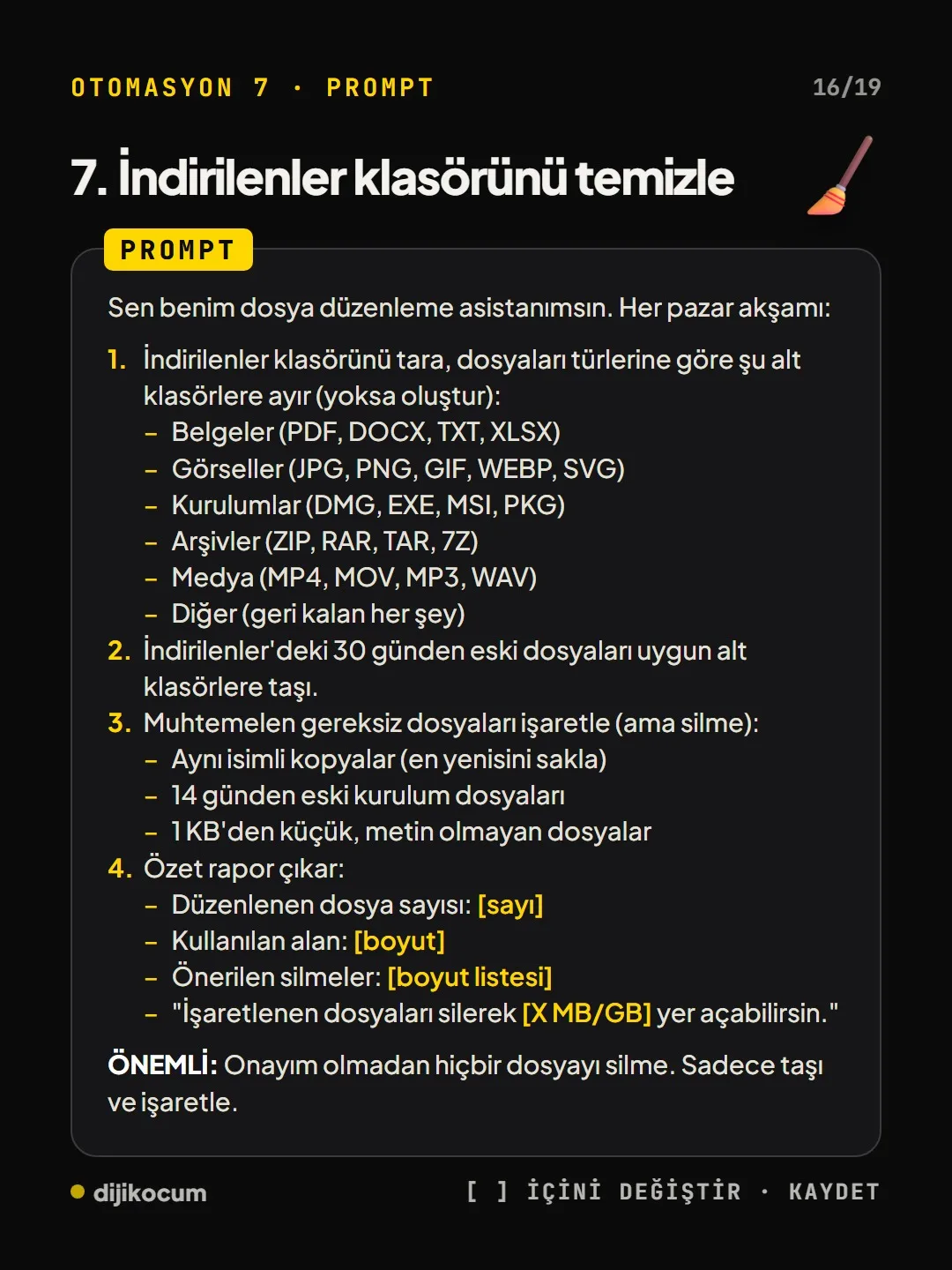
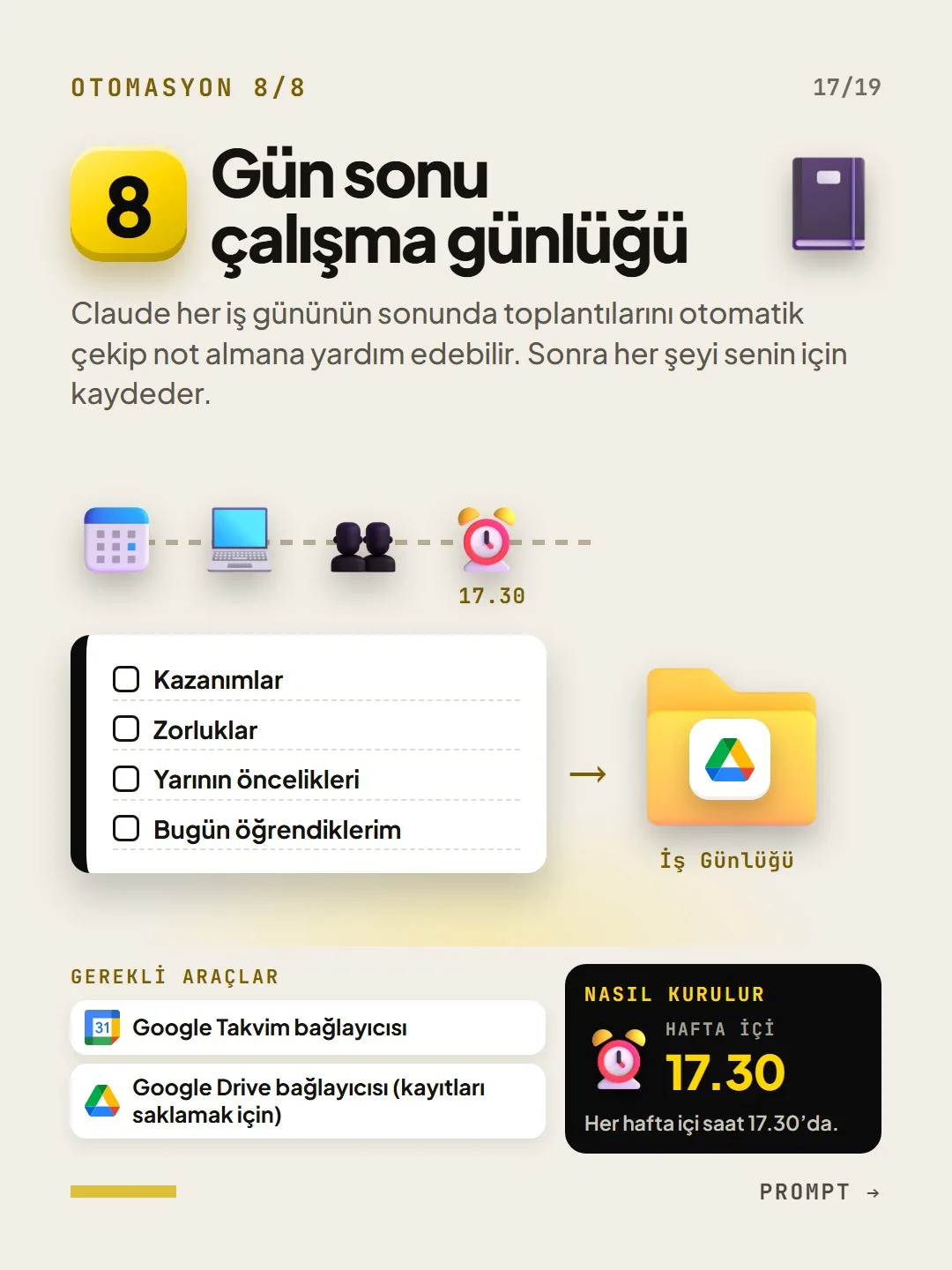
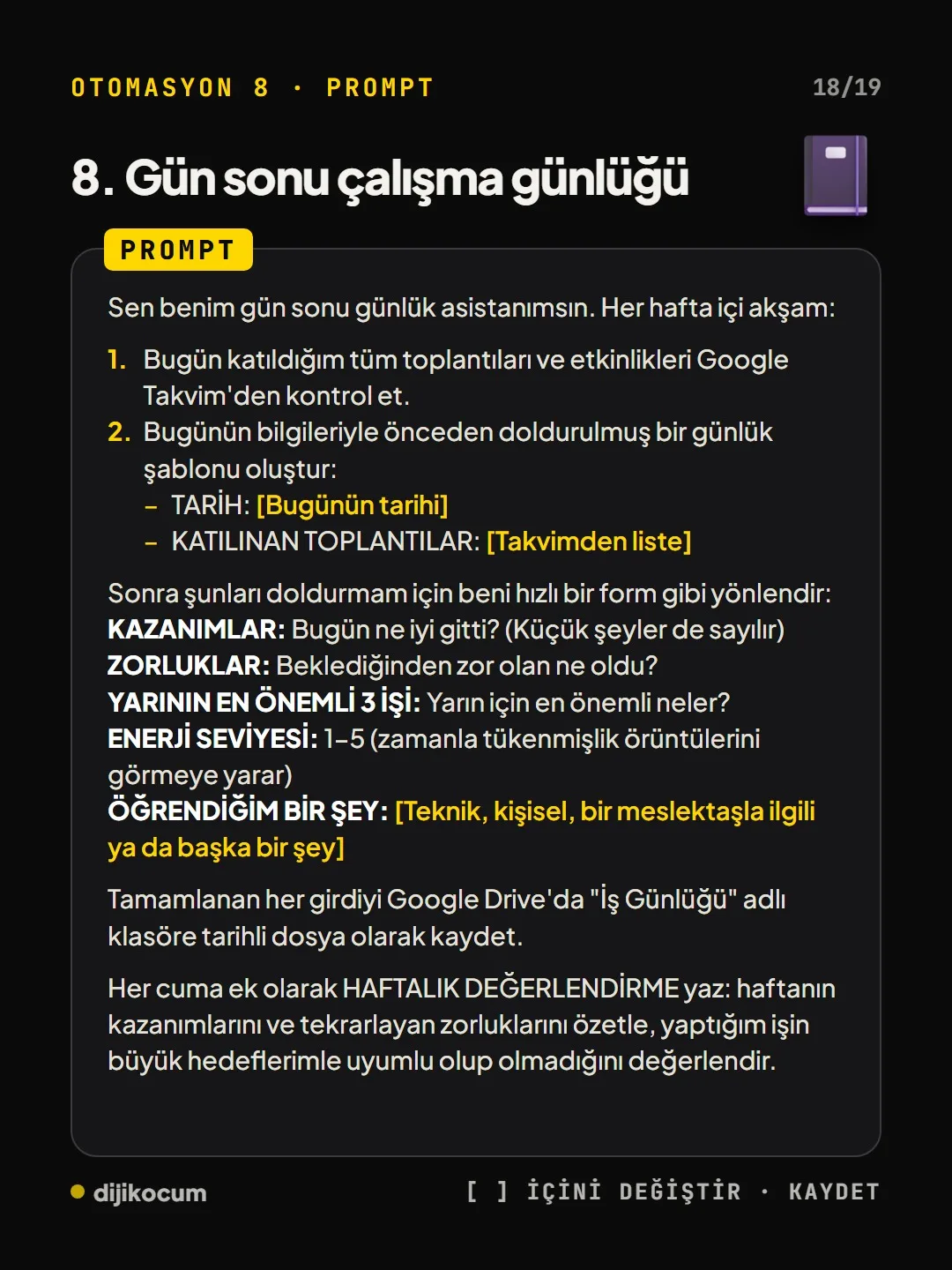
Rakip takibi (pazartesi 08.00), haftalık içerik fikirleri (pazar 19.00), toplantı hazırlık asistanı (her sabah 07.00), bülten yazarı (perşembe 17.00). Marka bahsi izleme (her gün 10.00), gider ve fiş düzenleyici (her gün 21.00), indirilenler klasörü temizliği (pazar 20.00), gün sonu çalışma günlüğü (hafta içi 17.30).
Promptu yapıştır, köşeli parantezleri doldur.
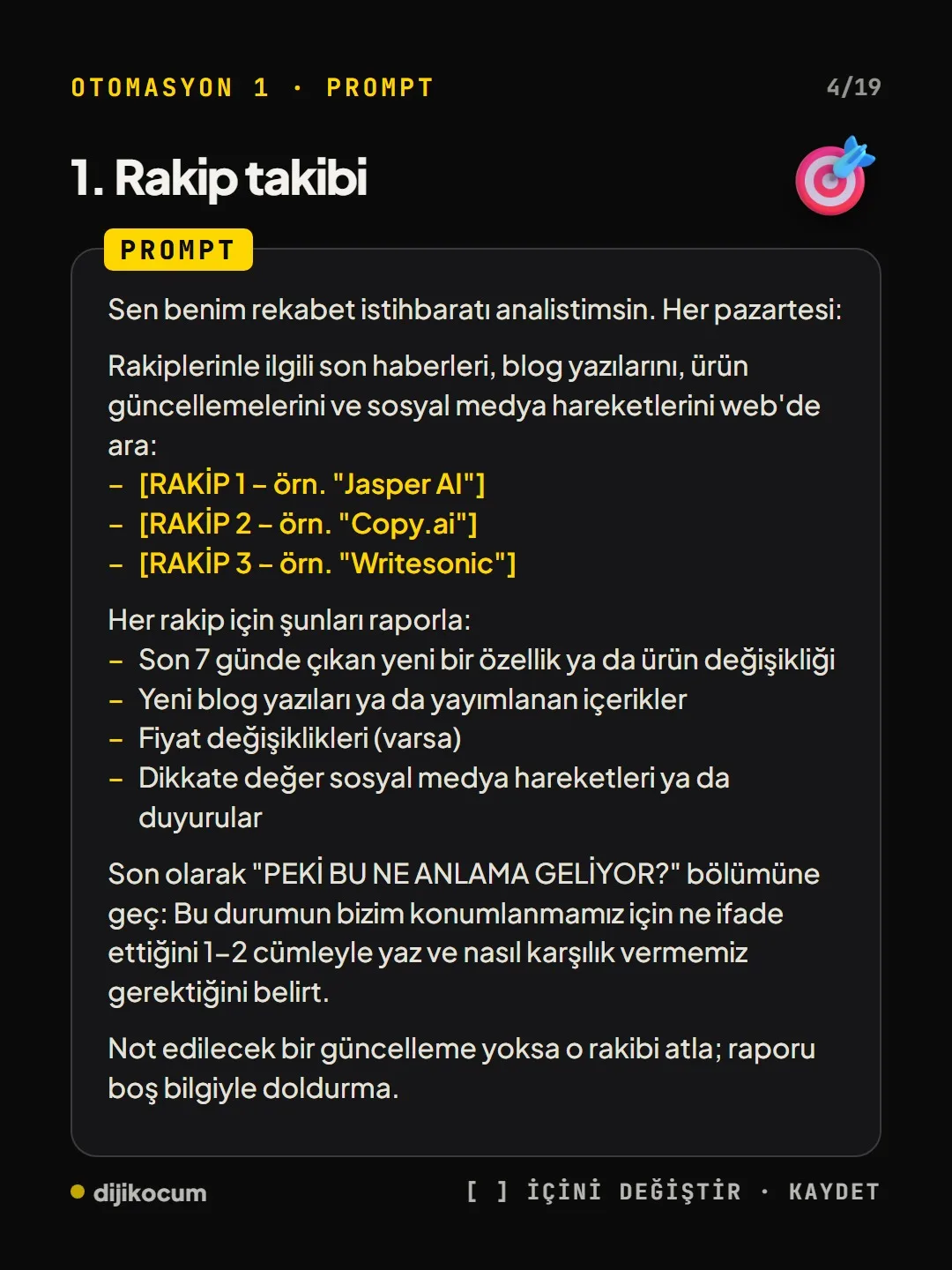
Promptu görev alanına yapıştır, [RAKİP 1] ya da [MARKA ADIN] gibi yerleri kendi bilginle değiştir ve saati seç. Örnek, rakip takibi:
Sen benim rekabet istihbaratı analistimsin. Her pazartesi: Rakiplerinle ilgili son haberleri, blog yazılarını, ürün güncellemelerini ve sosyal medya hareketlerini web'de ara: - [RAKİP 1] - [RAKİP 2] - [RAKİP 3] Her rakip için şunları raporla: - Son 7 günde çıkan yeni bir özellik ya da ürün değişikliği - Yeni blog yazıları ya da yayımlanan içerikler - Fiyat değişiklikleri (varsa) - Dikkate değer sosyal medya hareketleri ya da duyurular Son olarak “PEKİ BU NE ANLAMA GELİYOR?” bölümüne geç: bu durumun bizim konumlanmamız için ne ifade ettiğini 1-2 cümleyle yaz ve nasıl karşılık vermemiz gerektiğini belirt. Not edilecek bir güncelleme yoksa o rakibi atla; raporu boş bilgiyle doldurma.Koruma satırlarını silme.
Bazı satırlar görevin uydurmasını ve izinsiz iş yapmasını engeller: “Not edilecek bir güncelleme yoksa o rakibi atla” ya da “Onayım olmadan hiçbir dosyayı silme. Sadece taşı ve işaretle.” gibi. Müşteri, danışan ya da hasta bilgisi içeren e-postaları ve klasörleri bağlamadan önce KVKK yükümlülüğünü düşün.
Bir hafta çıktıyı oku.
Hepsini aynı gün kurma. İlk haftanın çıktısında eksik varsa promptta tek satırı değiştir, hepsini baştan yazma; oturunca ikinci otomasyona geç.
Nasıl ölçersin?
Bir hafta sonra raporun sana gerçekten yeni bilgi getirip getirmediğine ve elle yaptığın işten ne kadar süre kazandırdığına bak. Boş ya da tekrar eden rapor geliyorsa promptu daralt.
Ücretsiz · PDF
Sektörüne göre 8 Claude otomasyonu (PDF) indir.
Bu sayfadaki adımların yazdırılabilir, işaretlenebilir sürümü. Giriş ya da üyelik istemez.
Kontrol listesini indirKaynaklar
- DDijiKoçum Claude otomasyonları rehberi (8 görev, 12 sektör)Kendi verimiz · kontrol: 4 Ekim 2026
[A] birincil kaynak · [B] sektör araştırması · [C] pratisyen · [D] kendi verimiz
Sık sorulan sorular
Claude'da zamanlanmış görev nedir?
Claude masaüstü uygulamasında bir prompt yazıp saatini seçtiğin görevdir. Claude o saatte kendisi çalışır ve sonucu önüne koyar; bağlayıcılarla Gmail, Takvim ve Drive gibi araçlara erişir, kod yazmaya gerek yoktur.
Hangi otomasyonla başlamalıyım?
Sektörüne göre değişir. Örneğin emlak ofisinde rakip takibi, toplantı hazırlığı ve marka bahsi izleme; kafe-restoranda rakip takibi, yorum taraması ve fiş düzeni öne çıkar. Önce birini kur, bir hafta sonra ikincisine geç.
Otomasyon dosyalarımı silebilir mi?
İndirilenler klasörü promptunda “Onayım olmadan hiçbir dosyayı silme. Sadece taşı ve işaretle.” satırı var ve bu satır silinmemeli. Görev yalnız taşır ve gereksiz görünen dosyaları işaretler, silme kararı sende kalır.
Sonraki adım
Sitene birlikte bakalım.
Ücretsiz dijital kontrol: sitenin, reklamlarının ve yapay zekâ görünürlüğünün sağlık skoru ve önce yapılacak işler. 3 dakika.