Uygulama Rehberi · Otomasyon
Claude'u Gmail, Takvim, Drive ve Canva'ya bağlamak: Eklentiler bölümü ve güvenli kurulum adım adım
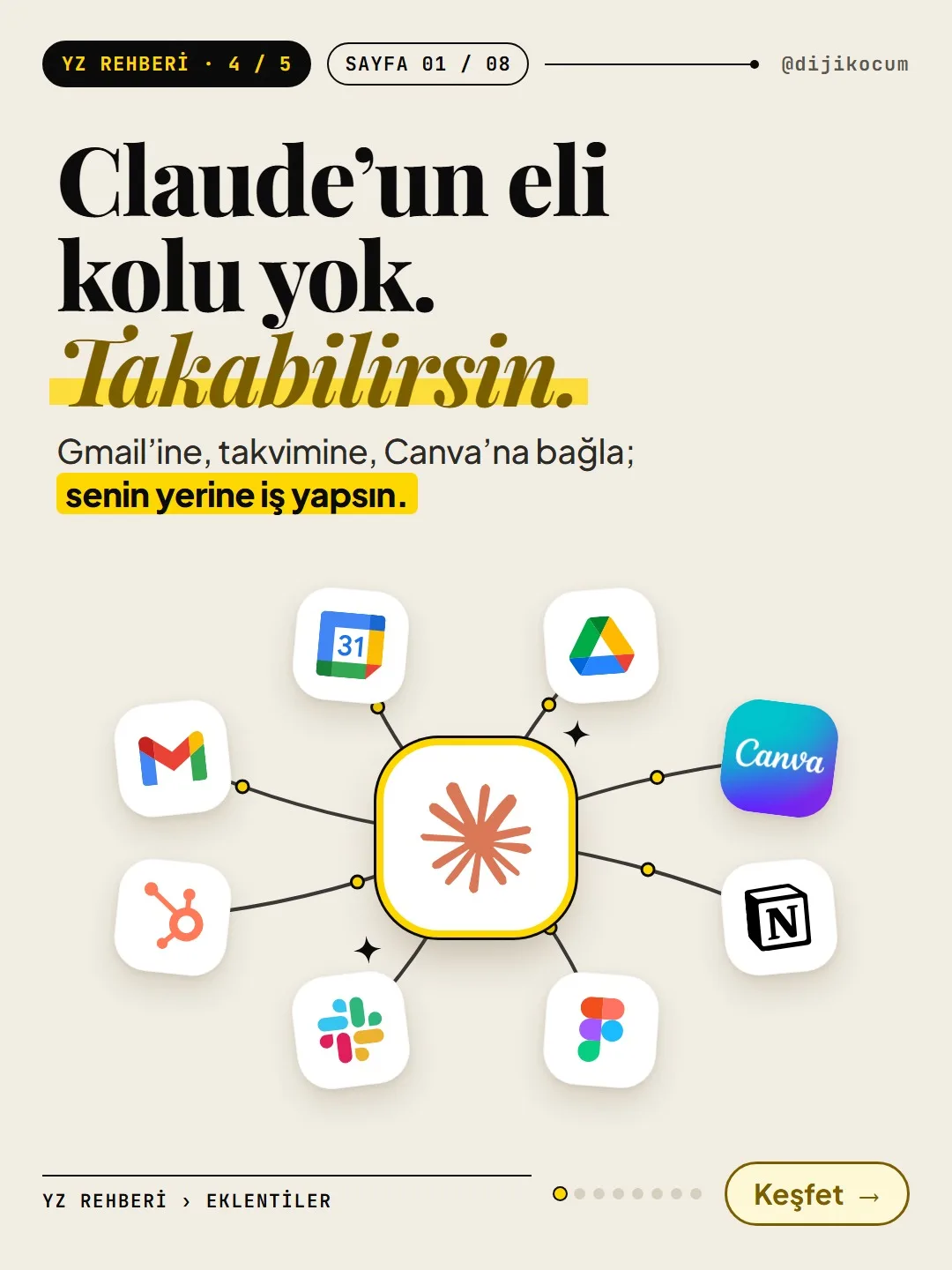
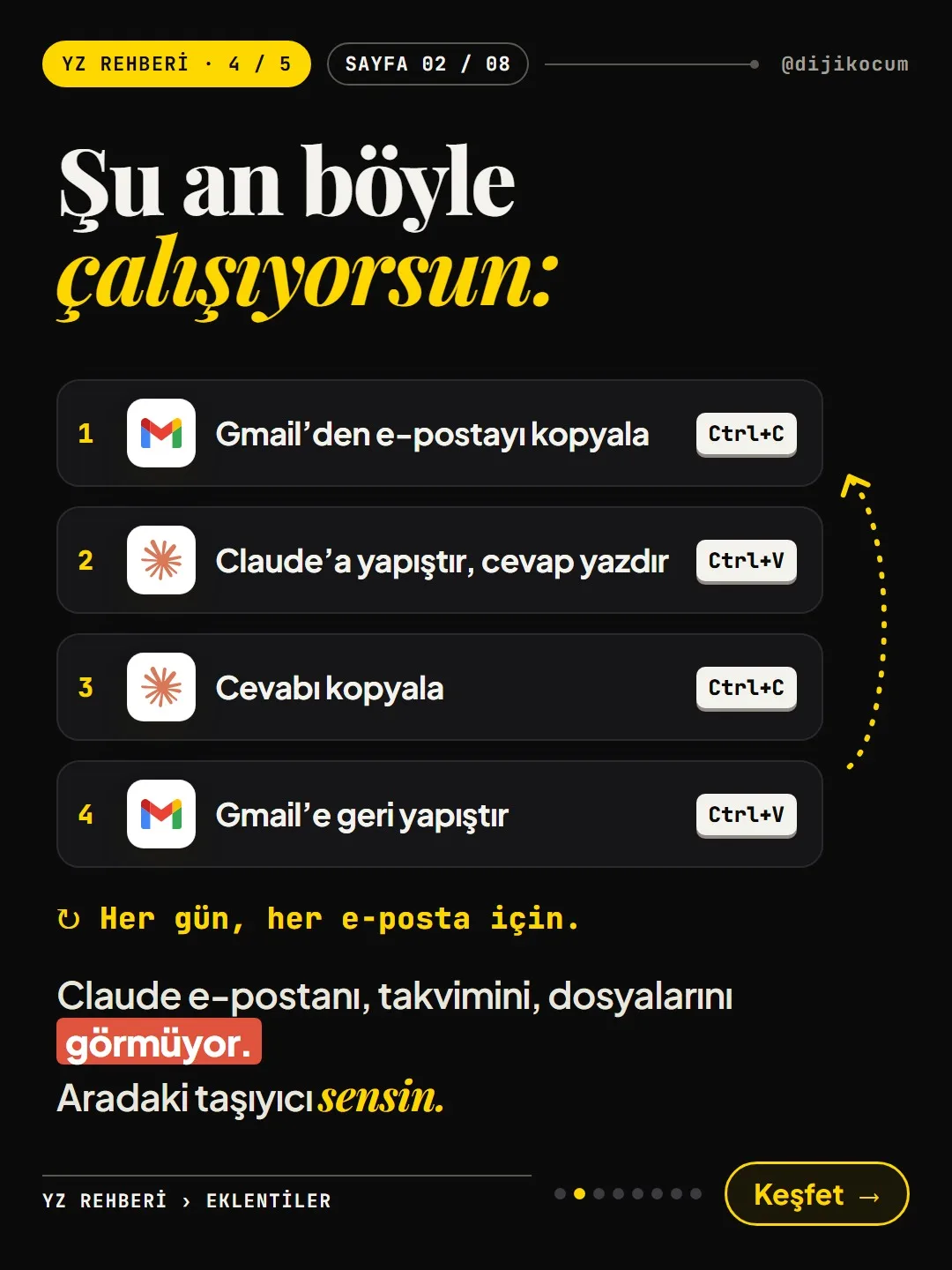
Claude'un eli kolu yok, takabilirsin. Kopyala-yapıştır taşıyıcılığı bitsin; ama her eklentiye yalnız gereken izni ver.
Kısa cevap
Eklentiler bölümü, DijiKoçum Yapay Zekâ Rehberi'nde Claude'u Gmail, Takvim, Drive, Canva, Notion gibi uygulamalara bağlayan 73 eklentiyi Türkçe anlatıyor. Kartta ne yaptığı, nerede çalıştığı, hangi hesabı istediği ve nasıl kurulduğu yazar. Bağlarken yalnız gereken izni ver, gönderme gibi işleri onaylı bırak, şifreni kimseyle paylaşma.
12 adım · 5 dk · · Turan Yasin Salcı
Adım adım · 12 adım
0/12 işaretli · yalnızca bu tarayıcıda saklanır
Eklentiler bölümünü aç ve türleri tanı.
dijikocum.com/yapay-zeka/eklentiler adresine gir. Ücretsiz, üyelik yok.
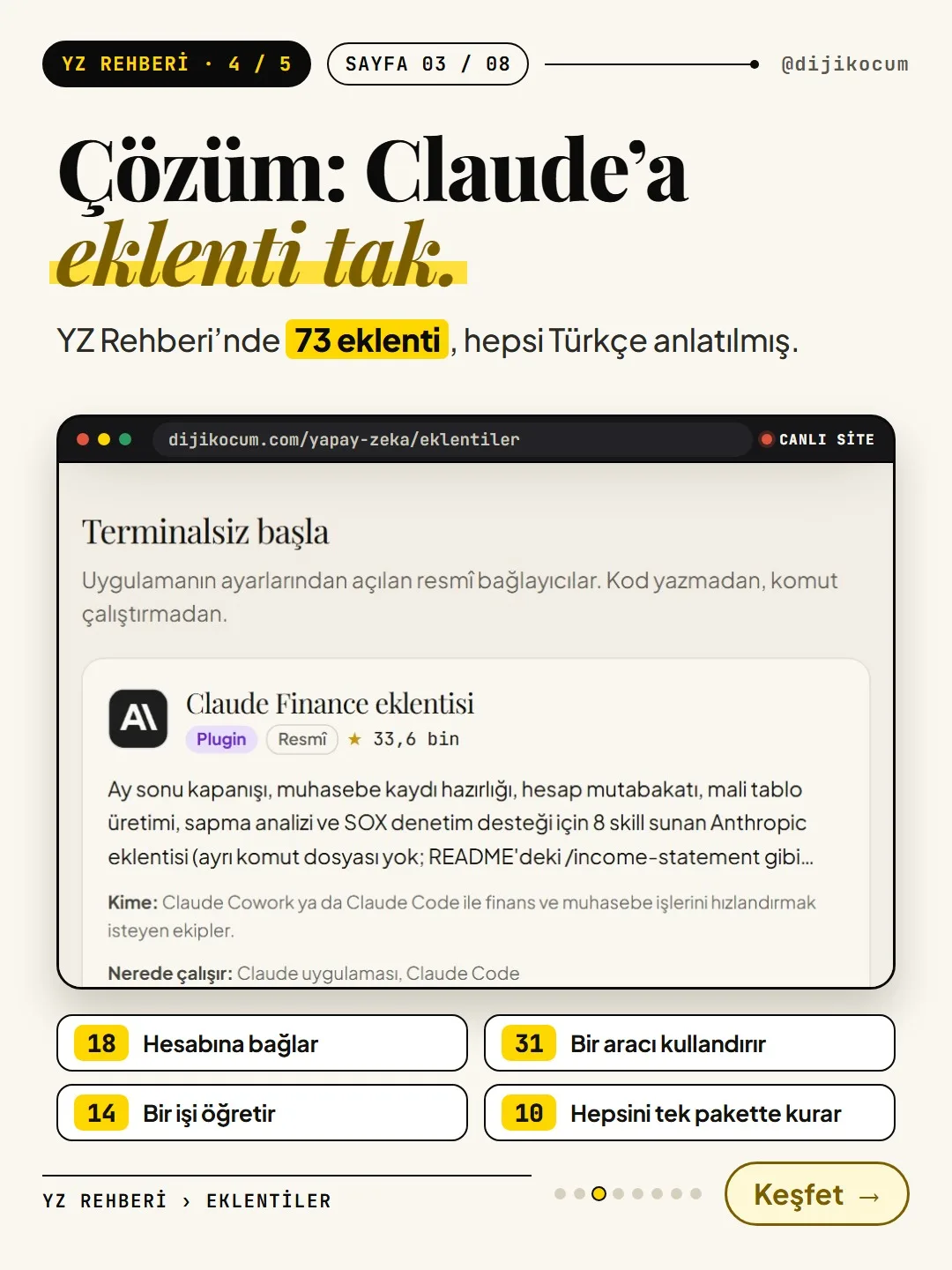
Sayfada 73 eklenti var (1 Kasım 2026); üstteki kutular dört türü sade dille anlatıyor:
- Bağlayıcı (18): Claude ya da ChatGPT'nin ayarlarından açılır; Gmail, Drive gibi hesaplarına bağlar. Terminal gerekmez. Yeni başlıyorsan buradan başla.
- MCP (31): yapay zekâya bir aracı kullandırır (tarayıcı, veritabanı, tasarım dosyası).
- Skill (14): yapay zekâya bir işi öğreten talimat dosyası.
- Plugin (10): birkaç skill, komut ve MCP'yi tek pakette kurar.
Altındaki Her yerde çipleriyle eklentileri nerede çalıştığına göre süzebilirsin: Claude uygulaması, Claude Code, ChatGPT, Codex, Cursor, VS Code, Gemini CLI, Microsoft Excel.
"Terminalsiz başla" rafından başla.
Sayfayı aşağı kaydırınca raflar gelir: Terminalsiz başla, Pazarlama ve SEO, Geliştirici çekirdeği, Türkiye'ye bağlananlar ve İzlenenler.
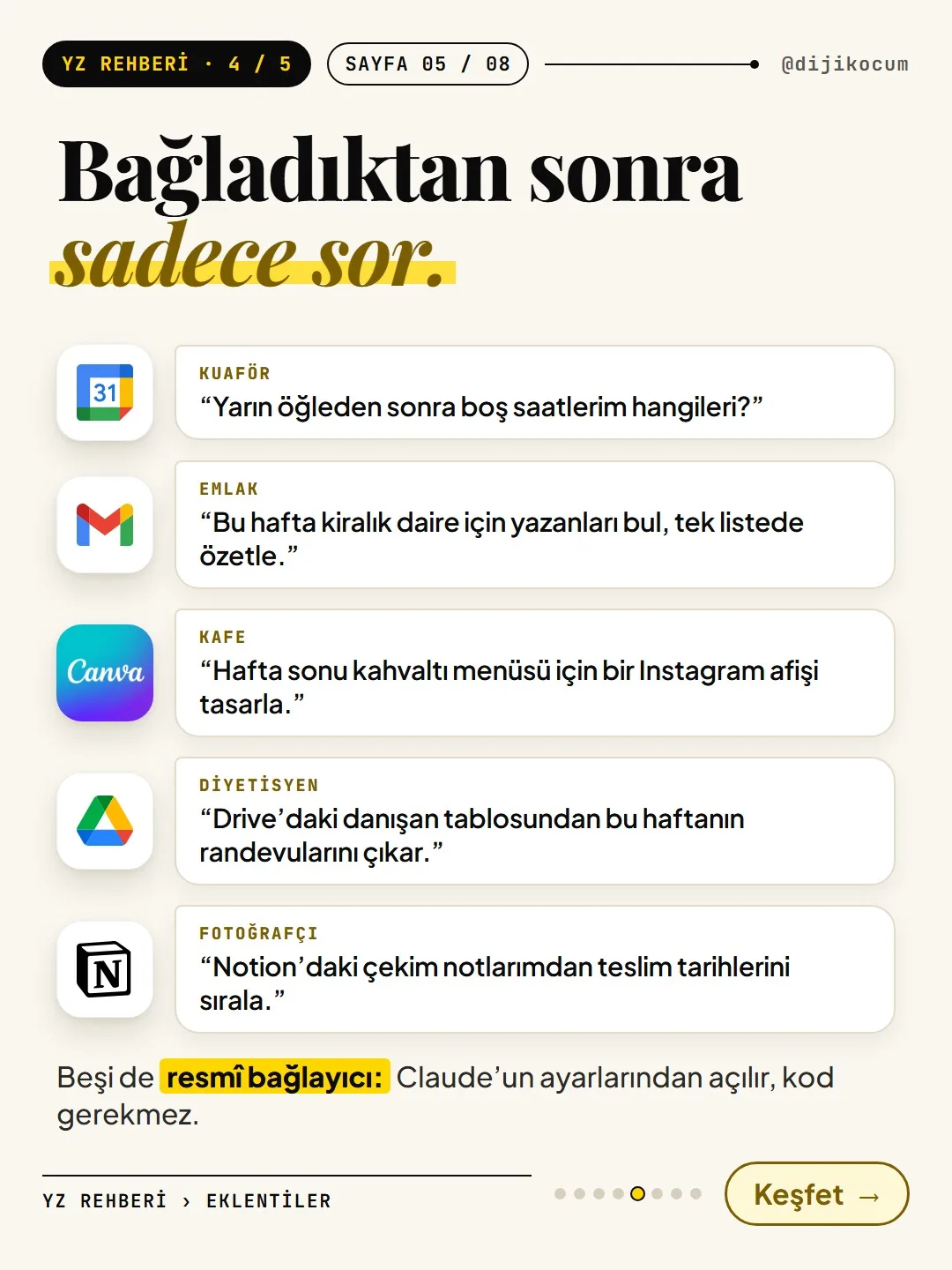
Terminalsiz başla rafında uygulamanın ayarlarından açılan resmî bağlayıcılar var: Gmail, Google Takvim, Google Drive, Canva, Notion gibi. Kod yazmadan, komut çalıştırmadan kurulur.
Kartta şunlara bak:
- Tür ve rozet: "Bağlayıcı" ve "Resmî" (uygulamanın kendi yapımcısının) ya da "Platform yapımı".
- Ne yaptığı: ör. Gmail kartında "arama yaptırır, konuşma dizilerini okutur ve özetletir; onayla taslak yazdırır, e-posta gönderir, yanıtlar ve iletir".
- Kime ve Nerede çalışır (ör. Claude uygulaması, Claude Code).
Karttaki "Detaylar"a bas: ne yaptığı, nerede çalıştığı, hangi hesabı istediği ve nasıl kurulduğu yazıyor.
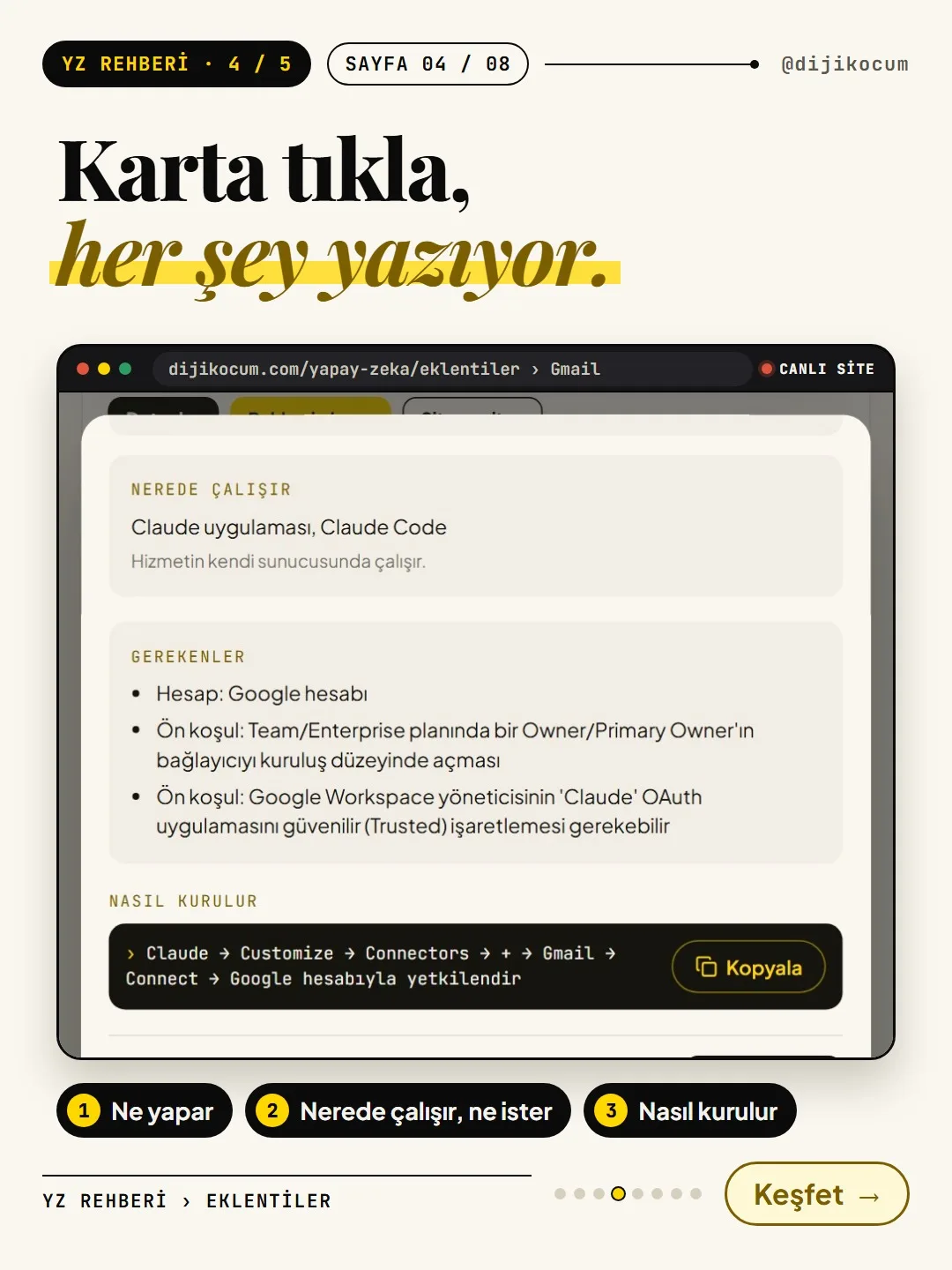
Detaylar'a dokununca bir pencere açılır. Kurmadan önce özellikle şu üç şeyi oku:
- Nerede çalışır: hizmetin kendi sunucusunda mı, senin bilgisayarında mı.
- Gerekenler: hangi hesap gerektiği (ör. Gmail için Google hesabı), anahtar ya da ücretli plan isteyip istemediği.
- Nasıl kurulur: kurulum satırı. Gmail için: Claude → Customize → Connectors → + → Gmail → Connect → Google hesabıyla yetkilendir.
Plan koşuluna da bak. Gmail, Takvim ve Drive kartlarında resmî kaynakların çeliştiği yazıyor (Claude Yardım Merkezi tüm kullanıcılar diyor, Claude Docs ücretli planlar diyor); en kesini, kendi hesabında Customize › Connectors'ta görünüp görünmediğine bakmak.
Claude'da Customize › Connectors › + › uygulamayı seç › Connect, hesabınla izin ver.
Claude'u aç (web ya da masaüstü uygulaması) ve şu yolu izle:
- 01Customize'a gir.
- 02Connectors'ı aç.
- 03+ simgesine bas, listeden uygulamayı seç (ör. Google Takvim).
- 04Connect'e bas.
- 05Açılan pencere uygulamanın kendi giriş sayfasıdır (ör. Google). Hesabınla giriş yap ve izin ekranını oku.
İzin ekranında Claude'un neyi okuyup neyi yazabileceği listelenir. Bir izin işine gereksiz görünüyorsa onaylama. Team ya da Enterprise planındaysan bu bağlayıcıları önce kuruluş sahibinin açması gerekebilir.
Güvenlik: yalnız gereken izni ver, yazma işlerini onaylı bırak, şifreni paylaşma.
Bağlayıcı, Claude'a senin hesabında iş yaptırır; bu yüzden şu kuralları atlama:
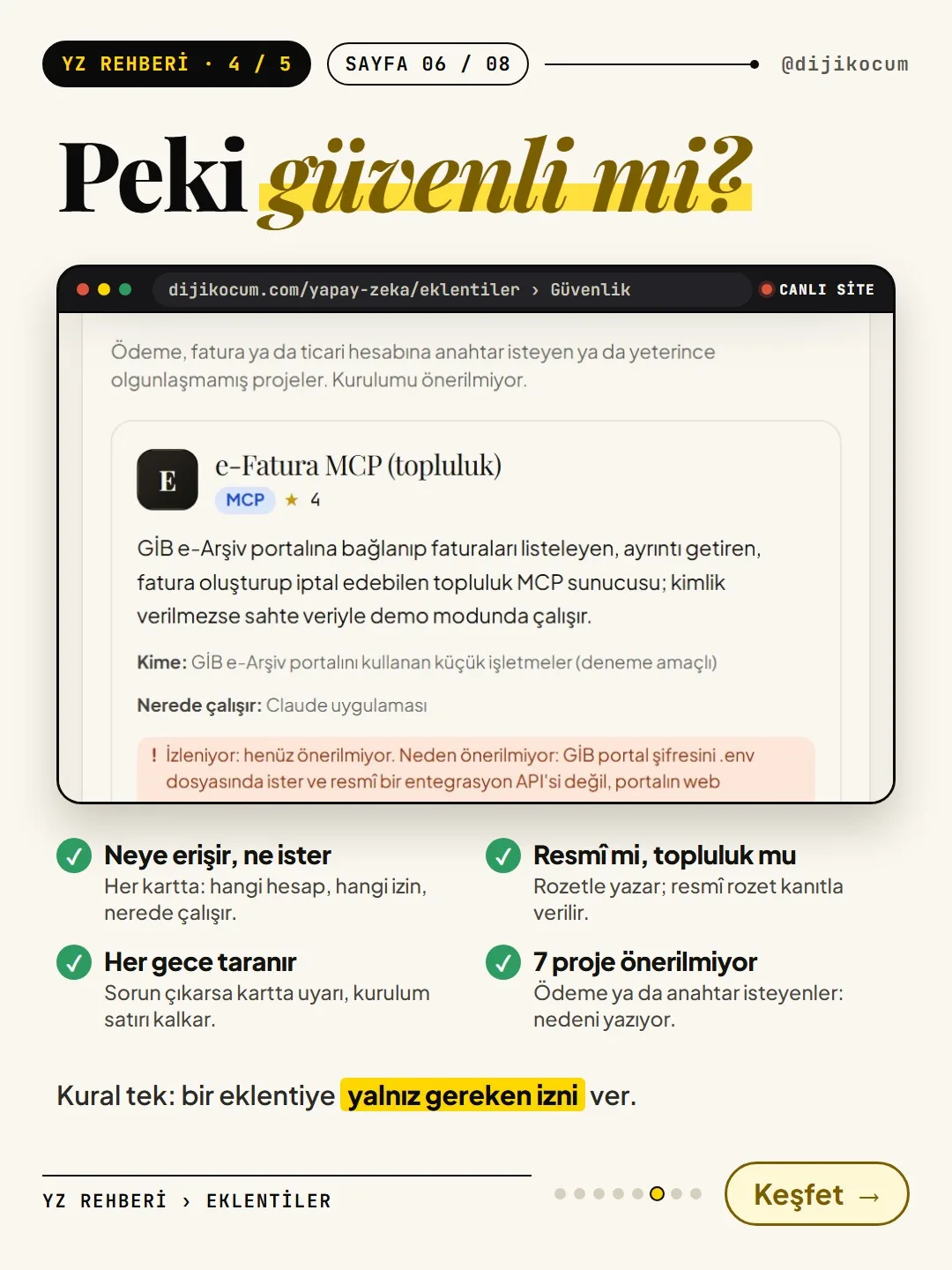
- Yalnız gereken izni ver. Sitenin Güvenlik kutusundaki kural da bu: "Bir eklentiye hesap ya da anahtar verirken yalnız gereken izni ver." Sadece takvimini okutacaksan yazma işlerine ihtiyacın yok.
- Gönderme gibi yazma işlerini onaylı bırak. Claude Yardım Merkezi'ne göre Gmail'de gönderme, yanıtlama ve iletme varsayılan olarak her seferinde onayını ister. Bir araç için izin sorulduğunda "Allow always" (her zaman izin ver) seçeneğini yalnız tamamen güvendiğin ve yalnız okuma yapan araçlarda kullan. Araç ayarlarında "Needs approval" gibi bir seçenek görüyorsan e-posta göndermek, etkinlik silmek, dosya paylaşmak gibi yazma işlerini ona al; kullanmadığın araçları kapat.
- Şifreni kimseyle paylaşma. Resmî bağlayıcılarda giriş, uygulamanın kendi sayfasında yapılır; şifreni Claude'a, sohbete ya da bir ayar dosyasına yazmazsın. Bir eklenti senden şifreni düz metin olarak bir dosyaya yazmanı istiyorsa kurma: sitedeki İzlenenler rafında tam da bu yüzden önerilmeyen bir proje var.
- Güvenilmeyen içeriğe dikkat. Gmail kartında Google'ın uyarısı yazıyor: güvenilmeyen e-postalardaki gizli talimatlar asistanı yanlış işe yönlendirmeye çalışabilir. Claude bir e-postayı okuduktan sonra senin istemediğin bir işlem için onay isterse reddet.
- İstediğinde bağlantıyı kes. Customize › Connectors'tan bağlayıcıyı kaldırabilir ya da yeniden bağlayabilirsin.
Sohbette + › Connectors altından aç ve sor.
Yeni bir sohbet aç. Mesaj kutusundaki + menüsüne bas, Connectors'ın üstüne gel ve kullanacağın bağlayıcıyı aç (o sohbette gerekmeyenleri kapalı tut). Sonra isteğini düz Türkçe yaz. Claude bir yazma işlemi yapmadan önce onay isterse ne yapacağını oku, doğruysa onayla.
Gönderme gibi yazma işlerini istersen "Needs approval" yap (seçenek hesabında bu adla görünüyorsa); yalnız gereken izni ver. Ayrıntısı 5. adımda.
Örnek 1 · Takvim: boş saatlerini sor.
Google Takvim bağlıyken şunu yaz. Claude takvimine bakar ve boş aralıkları listeler; bu bir okuma işi, onay gerektirmez:
Yarın öğleden sonra boş saatlerim hangileri?Örnek 2 · Gmail: dağınık mesajları tek listede topla.
Gmail bağlıyken şunu yaz. Claude gelen kutunda arar ve özetler; sen istemedikçe ve onaylamadıkça kimseye cevap göndermez:
Bu hafta kiralık daire için yazanları bul, tek listede özetle.Örnek 3 · Canva: sohbetten afiş tasarlat.
Canva bağlıyken şunu yaz. Canva kartında tasarım üretmenin aylık Canva AI kredisi harcayabileceği yazıyor; ücretsiz planda bazı özellikler (marka şablonu, yeniden boyutlandırma) sınırlı. Çıkan tasarımı Canva'da açıp kontrol et:
Hafta sonu kahvaltı menüsü için bir Instagram afişi tasarla.Senin işine göre birkaç senaryo.
- Kuaför: Google Takvim'i bağla, "Cumartesi kaç boş randevu saatim var?" diye sor. Randevu oluşturtacaksan her etkinliği onaylayarak ilerle; takvim kartında yazma özelliklerinin kaynaklarda net olmadığı da yazıyor.
- Diyetisyen: Google Drive'ı bağla, "Drive'daki Ekim beslenme planı dosyasını özetle" de. Danışan bilgisi içeren dosyalarla çalışmadan önce hangi klasörlere eriştiğini düşün; paylaşma ve çöpe atma işlemlerini onaysız bırakma.
- Fotoğrafçı: Notion'u bağla, "Çekim notlarım sayfasından bu ayki teslimleri listele" de. Notion kartına göre bağlayıcı senin tam Notion yetkinle çalışıyor; erişebildiğin her sayfayı görebilir.
- E-ticaret: Önce okuma işleriyle başla (ör. Drive'daki ürün tablosunu özetletmek). Mağaza ya da ödeme hesabı bağlamadan önce kartın "Gerekenler" ve risk notlarını oku.
Önerilmeyenleri ve güvenlik kutusunu oku.
Sayfanın altındaki İzlenenler (7) rafında henüz önerilmeyen Türk topluluk projeleri var; her kartta "İzleniyor: henüz önerilmiyor" uyarısı ve nedeni yazıyor (ör. şifreyi düz metin istemesi, canlı sistemde denenmemiş olması). Bunları kurma.
En alttaki Güvenlik kutusuna göre listedeki her eklenti her gece taranıyor: kötü amaçlı paket bildirimi, kaldırılan sürüm, silinen depo. Sorun çıkarsa kartta uyarı görünüyor ve kurulum satırı kaldırılıyor. Bu tarama bir garanti değil; izin verirken son karar senin.
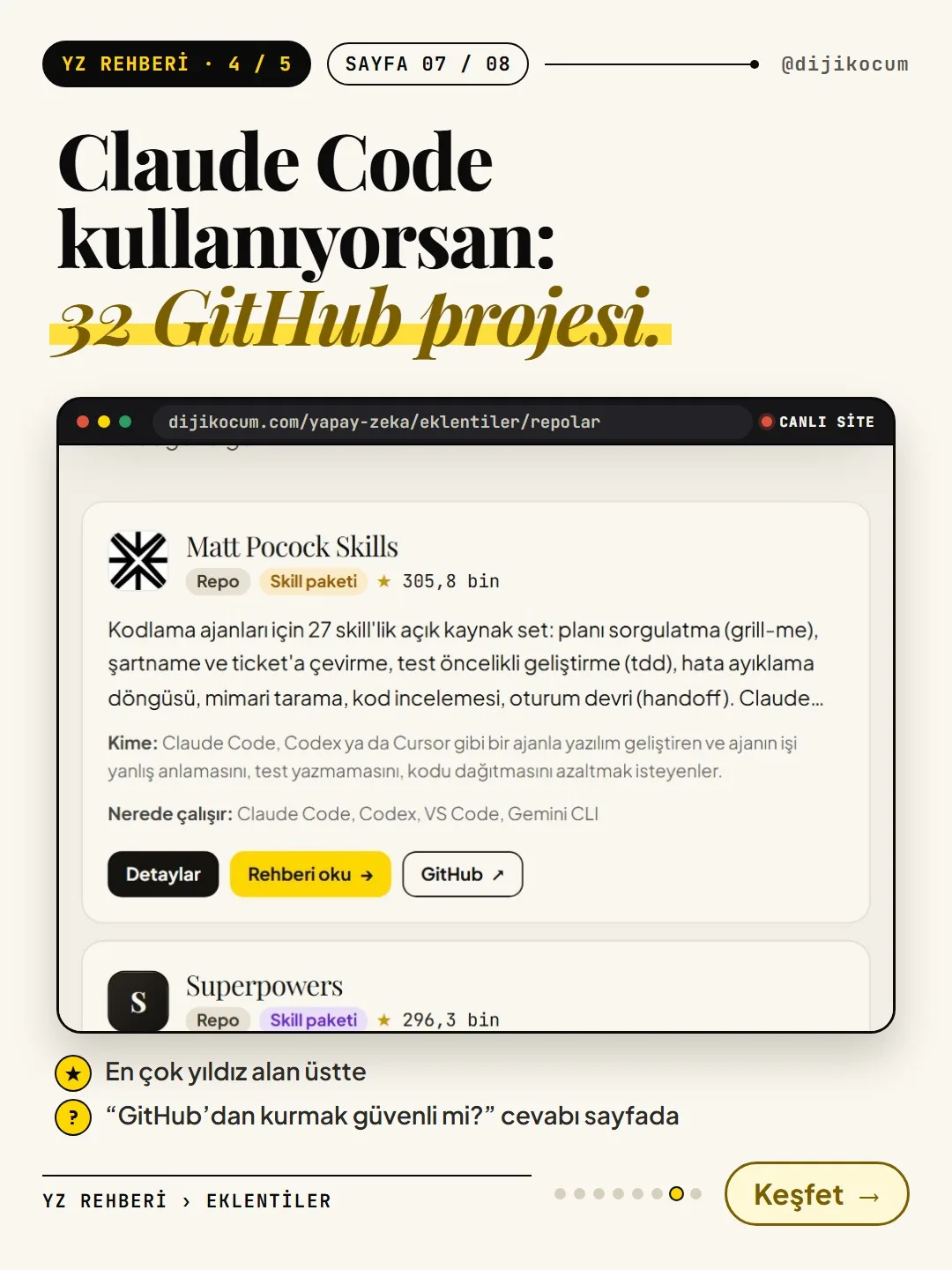
Claude Code kullanıyorsan GitHub projeleri de burada.
Bilgisayarında Claude Code ya da Codex kullanıyorsan dijikocum.com/yapay-zeka/eklentiler/repolar sayfasında 32 GitHub projesi var; GitHub'da en çok yıldız alanlar üstte. Satıra tıklayınca ne işe yaradığı ve nasıl kurulduğu açılıyor. Aynı sayfadaki "GitHub'dan bir şey kurmak güvenli mi?" sorusunun cevabını kurmadan önce oku: GitHub bir dağıtım yeri, denetçi değil.
Takıldığın yer olursa Instagram'dan @dijikocum'a yaz.
Nasıl ölçersin?
Tek bir bağlayıcıyla başla (ör. Google Takvim) ve bir hafta boyunca her gün kopyala-yapıştırla yaptığın bir işi Claude'a sor. Hafta sonunda kaç kez uygulama değiştirmeden cevap aldığını ve kaç kez onay istendiğini say. Customize › Connectors'ta bağladığın uygulamaları ve verdiğin izinleri yeniden kontrol et; kullanmadığın bağlantıyı kaldır.
Kaynaklar
- AClaude Yardım Merkezi: Google Workspace bağlayıcılarını kullanma (Gmail, Takvim, Drive; onay varsayılanı)Birincil kaynak · kontrol: 1 Kasım 2026
- AClaude Yardım Merkezi: Uzak MCP ile özel bağlayıcılara başlarken (güvenlik önerileri, "Allow always")Birincil kaynak · kontrol: 1 Kasım 2026
- DDijiKoçum Yapay Zekâ Rehberi: Eklentiler (73 eklenti, raflar, güvenlik kutusu)Kendi verimiz · kontrol: 1 Kasım 2026
- DDijiKoçum Yapay Zekâ Rehberi: Repolar (32 GitHub projesi)Kendi verimiz · kontrol: 1 Kasım 2026
[A] birincil kaynak · [B] sektör araştırması · [C] pratisyen · [D] kendi verimiz
Sık sorulan sorular
Claude'u Gmail'e bağlarsam e-postalarımı kendiliğinden gönderir mi?
Claude Yardım Merkezi'ne göre gönderme, yanıtlama ve iletme varsayılan olarak her seferinde onayını ister. Team ya da Enterprise planlarında sahipler bunu onaysız çalışacak şekilde açabiliyor; bireysel kullanımda gönderme işlemlerini her zaman onaylı tut ve onaylamadan önce metni oku.
Şifremi Claude'a vermem gerekiyor mu?
Hayır. Resmî bağlayıcılarda giriş, uygulamanın kendi sayfasında (ör. Google) yapılır ve sen izin ekranını onaylarsın. Şifreni sohbete, Claude'a ya da bir ayar dosyasına yazma; bunu isteyen bir eklentiyi kurma.
Bağlayıcılar ücretsiz mi?
Gmail, Takvim ve Drive kartlarında ayrı ücret belirtilmemiş ama plan koşulu resmî kaynaklarda çelişkili (tüm kullanıcılar / ücretli planlar). Kendi hesabında Customize › Connectors'ta görünüp görünmediğine bak. Canva gibi bazı bağlayıcılar kendi uygulamasının kredisini harcayabilir.
Hangi izinleri vermeliyim?
Yalnız yapacağın işe yetecek kadarını. Kartta eklentinin neyi okuyup neyi yazabildiği yazıyor; okuma yetiyorsa yazma işlerini kapalı ya da onaylı tut. "Allow always" seçeneğini yalnız güvendiğin ve yalnız okuma yapan araçlarda kullan.
Bağlantıyı nasıl kaldırırım?
Claude'da Customize › Connectors'a gir, bağlayıcıyı kaldır ya da yeniden bağla. Ayrıca bağladığın hesabın (ör. Google hesabının) güvenlik ayarlarından üçüncü taraf erişimlerini de kontrol edebilirsin.
Eklenti, MCP, skill, plugin: hangisinden başlamalıyım?
Kod bilmiyorsan "Terminalsiz başla" rafındaki resmî bağlayıcılardan. MCP, skill ve plugin'lerin çoğu Claude Code gibi bilgisayarda çalışan araçlar içindir ve kurulum ister.
Sonraki adım
Sitene birlikte bakalım.
Ücretsiz dijital kontrol: sitenin, reklamlarının ve yapay zekâ görünürlüğünün sağlık skoru ve önce yapılacak işler. 3 dakika.
Sıradaki rehberler

Uygulama Rehberi
Instagram'ı Claude'a bağlama: yorumdan DM'ye, DM asistanı ve planlı yayın için iki güvenli yol (adım adım)
15 adım · 8 dk

Uygulama Rehberi
Restoranın Instagram'ı menü gibi görünsün: 6 gönderilik vitrin şablonu ve çekim listesi
9 adım · 5 dk
Uygulama Rehberi
Yapay zekâ yüzleri neden plastik? 10 terimlik gerçekçi portre sözlüğü ve hazır şablon
15 adım · 6 dk