Araç · Otomasyon
Yapay Zekâ Araç Atlası nasıl kullanılır: işine göre filtrele, kartı aç, ücretsiz dene
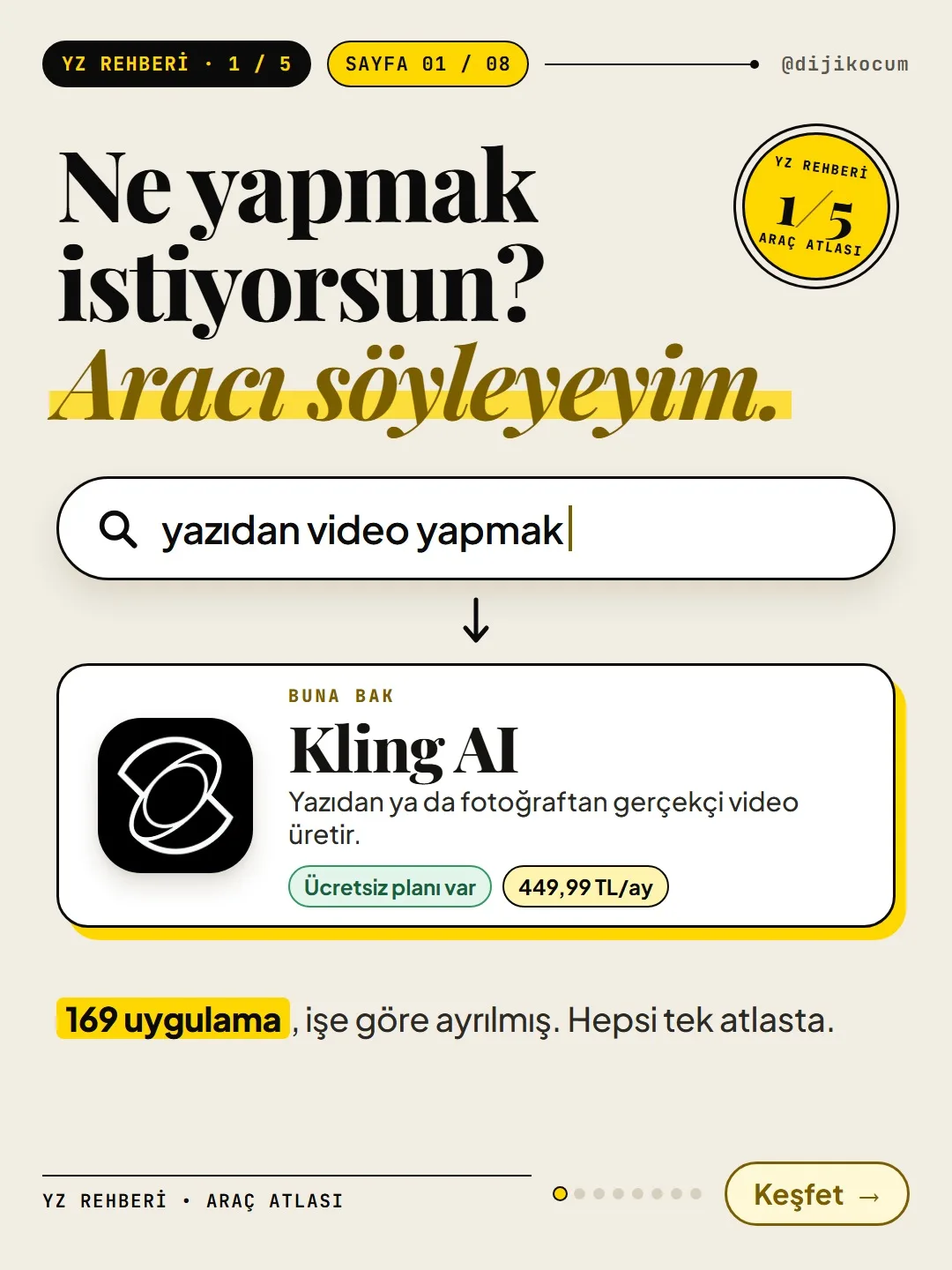
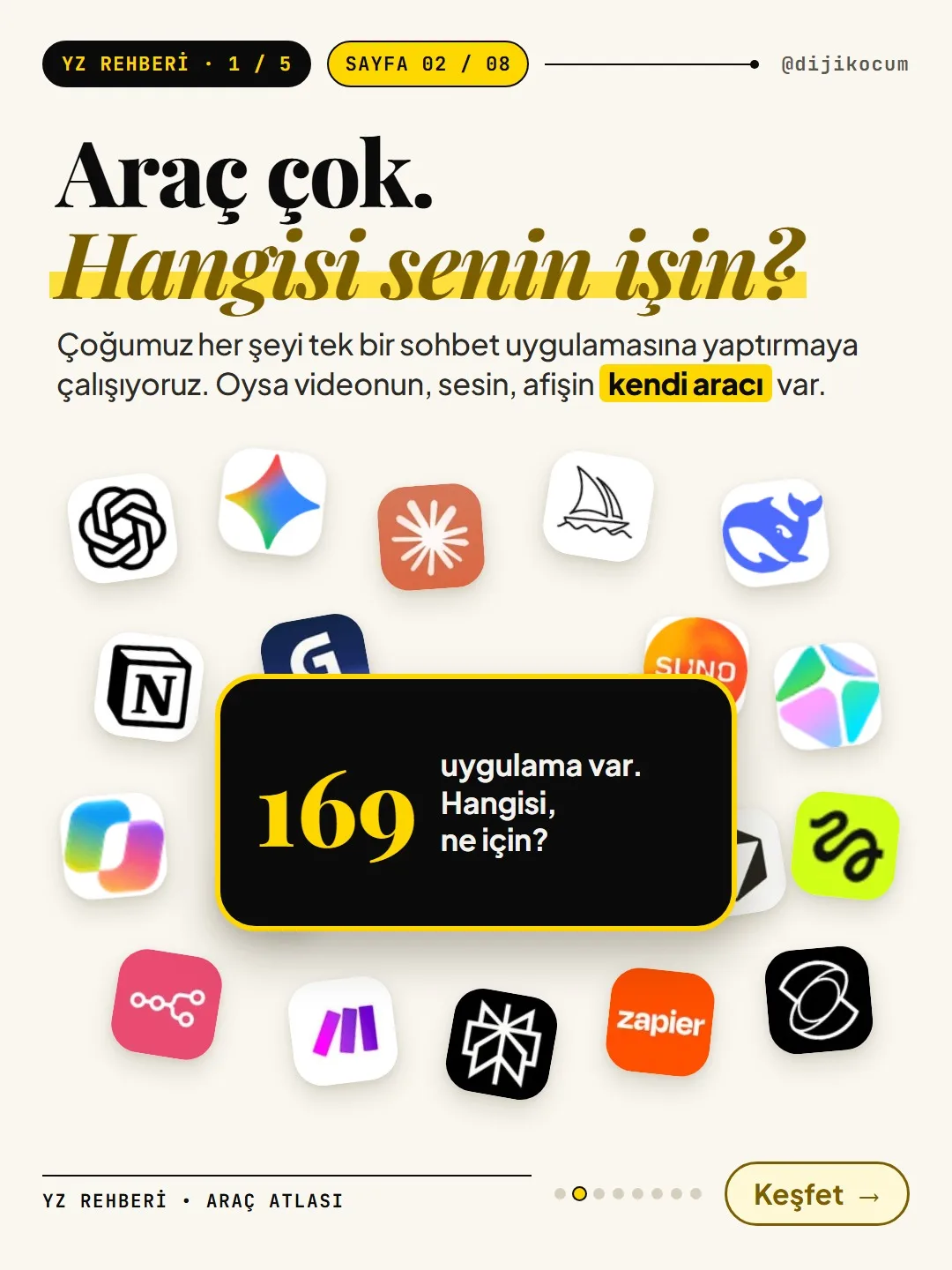
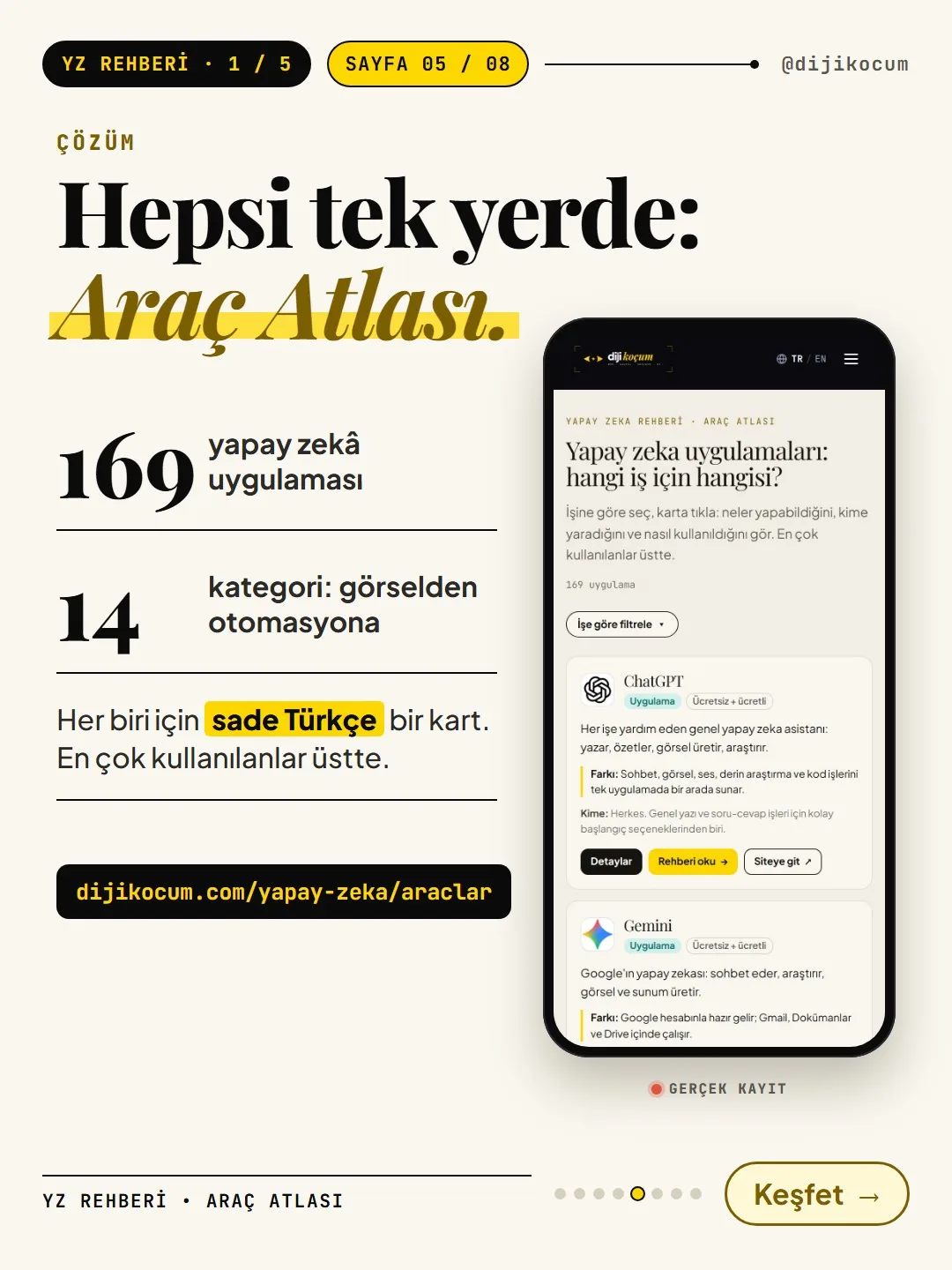
Ne yapmak istiyorsun? Aracı söyleyeyim. 169 yapay zekâ uygulaması işe göre ayrılmış; her kartta ne yaptığı, ücretsiz sınırı, TL fiyatı ve son kontrol tarihi yazıyor.
Kısa cevap
Araç Atlası, DijiKoçum Yapay Zekâ Rehberi'nde 169 yapay zekâ uygulamasını 14 işe göre ayıran ücretsiz bir liste; üyelik istemez. "İşe göre filtrele"den işini seçersin, en çok kullanılanlar üstte gelir. Kartın "Detaylar" kısmında ne yaptığı, ücretsiz sınırı, TL fiyatı ve son kontrol tarihi yazar. Fiyatlar değişebilir; karttaki tarihe bak.
8 adım · 4 dk · · Turan Yasin Salcı
Adım adım · 8 adım
0/8 işaretli · yalnızca bu tarayıcıda saklanır
Araç Atlası'nı aç.
Telefonundan ya da bilgisayarından dijikocum.com/yapay-zeka/araclar adresine gir. Üyelik ya da giriş istemez, ücretsiz.
Sayfanın başında "Yapay zeka uygulamaları: hangi iş için hangisi?" başlığı ve hemen altında toplam uygulama sayısı (1 Kasım 2026'da 169 uygulama) yazıyor. Bir çerez bandı çıkarsa Yalnızca gerekli'ye basıp geçebilirsin; atlası kullanmak için başka bir şey kabul etmen gerekmez.
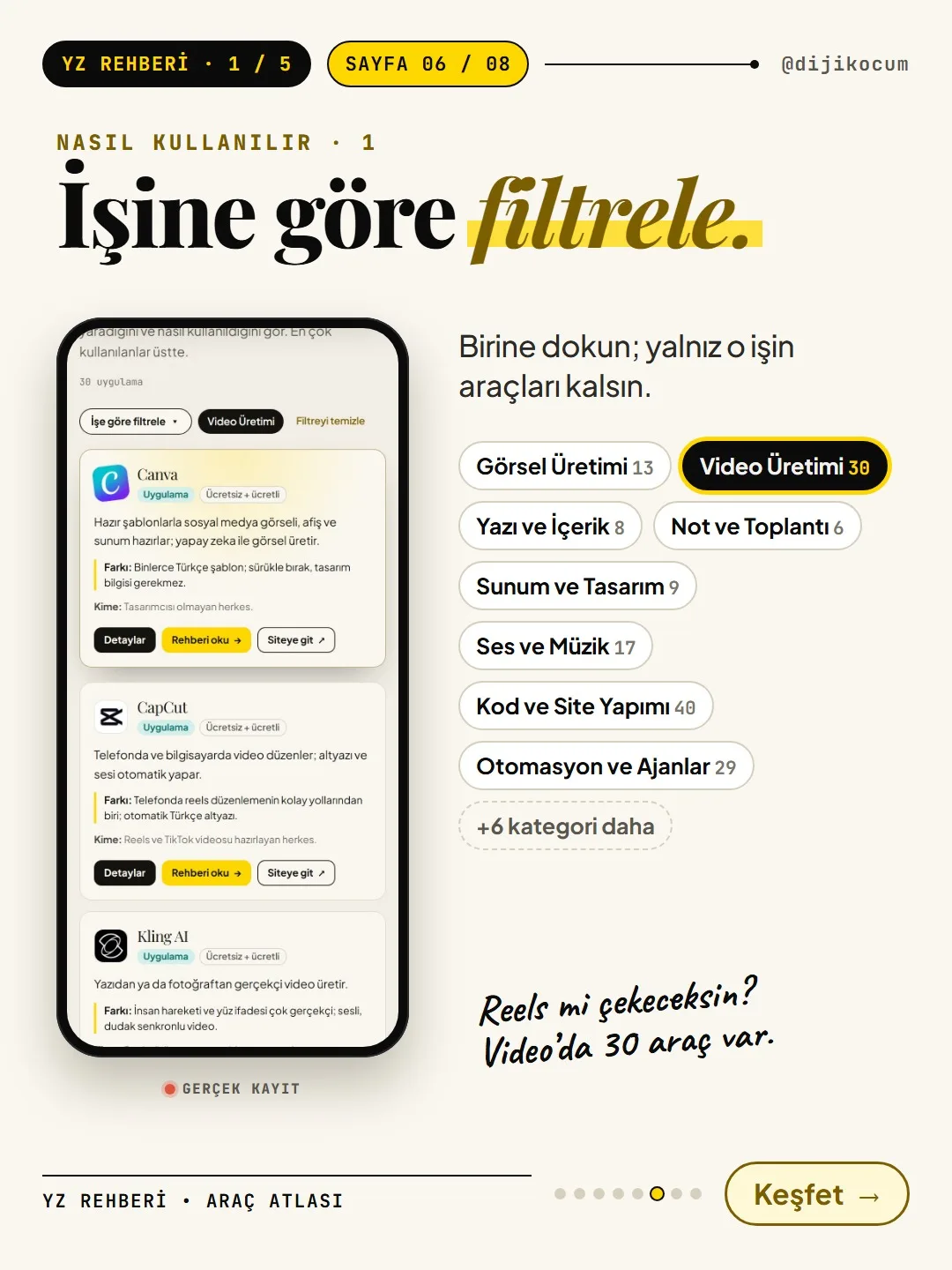
"İşe göre filtrele"ye dokun, işini seç.
Başlığın altındaki İşe göre filtrele ▾ düğmesine dokun. Kategoriler açılır; yanlarındaki sayı o işte kaç uygulama olduğunu gösterir (1 Kasım 2026):
- Sohbet Asistanları 8 · Yazı ve İçerik 8 · Görsel Üretimi 13 · Video Üretimi 30
- Ses ve Müzik 17 · Sunum ve Tasarım 9 · Not ve Toplantı 6 · Araştırma ve Arama 12
- Kod ve Site Yapımı 40 · Otomasyon ve Ajanlar 29 · Müşteri İletişimi 16
- Veri ve Raporlama 16 · Model ve API 25 · Güvenlik ve İzleme 11
Yapmak istediğin işi seç: Video, Görsel, Ses, Yazı, Sunum, Kod, Otomasyon… Bir uygulama birden çok işe yarıyorsa birden çok kategoride görünür. Hepsini yeniden görmek için Hepsi'ye dokun. Atlasta arama kutusu yok; aradığını iş kategorisiyle bulursun.
Liste en çok kullanılandan başlar; ilk 2–3 karta bak.
Sayfa "En çok kullanılanlar üstte" diye sıralı. Her işte en baştaki 2–3 kart genelde başlamak için yeterli. Bir kartta şunlar var:
- Ad ve tür: ör. "Uygulama", "Masaüstü".
- Ücret çipi: "Ücretsiz", "Ücretsiz + ücretli" ya da "Ücretli".
- Kısa tanım: ne yaptığı, tek cümle.
- Farkı: benzerlerinden neyle ayrıldığı.
- Kime: kimin işine yaradığı.
Altında üç düğme var: Detaylar (kartın ayrıntısı), Rehberi oku → (o aracın uzun sayfası) ve Siteye git ↗ (aracın kendi sitesi).
"Detaylar"ı aç: ne yaptığı, ücretsiz sınırı, TL fiyatı ve son kontrol tarihi.
Karar vermek için en çok işine yarayacak kısım burası. Detaylar'a dokununca ne yaptığı, ücretsiz sınırı, TL fiyatı ve bilginin son kontrol tarihi yazıyor.
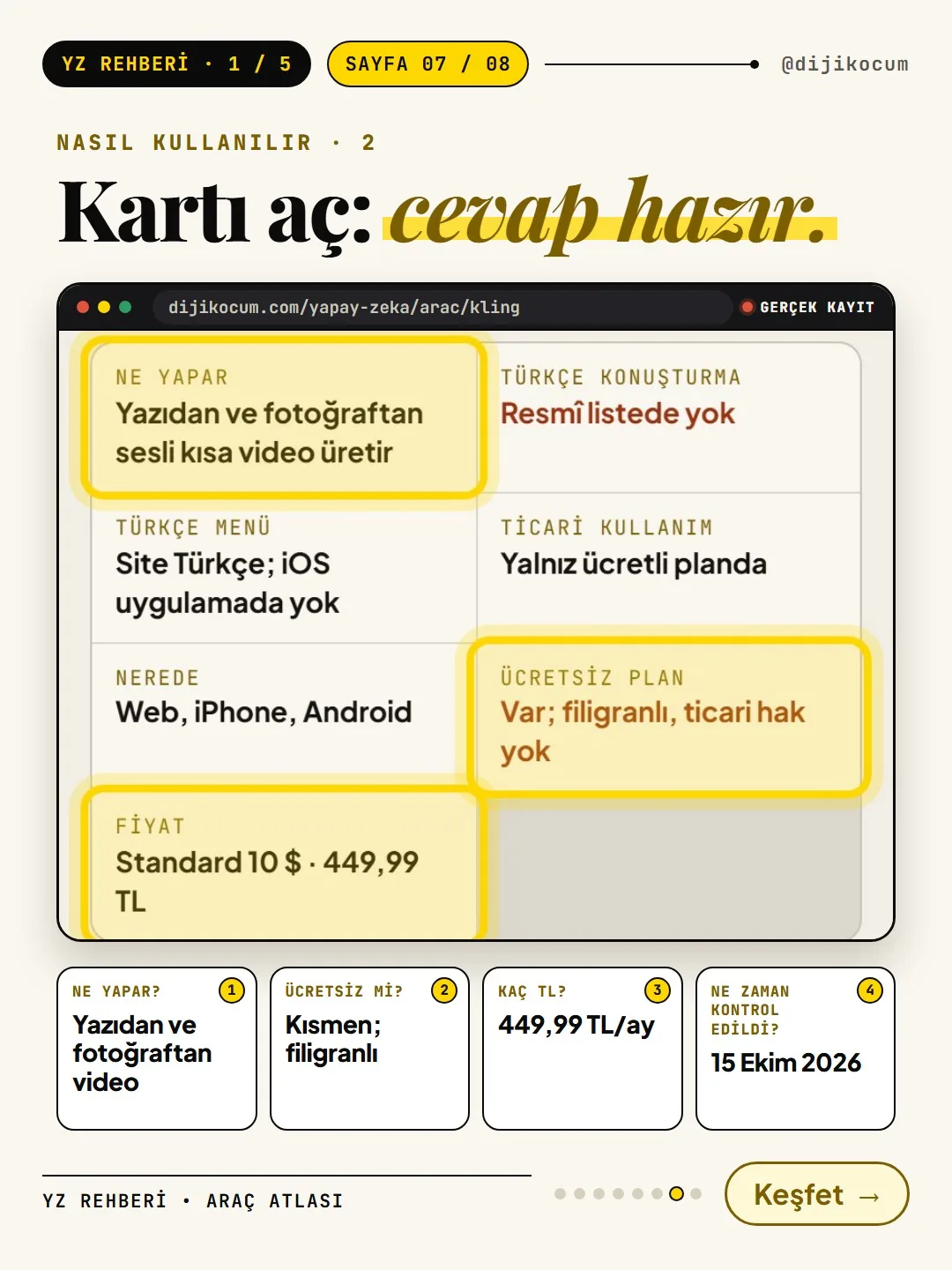
Daha fazlasını istersen Rehberi oku'ya bas. Örneğin Kling AI sayfasında en üstte kısa bir tablo var: Ne yapar, Türkçe konuşturma, Türkçe menü, Ticari kullanım, Nerede, Ücretsiz plan, Fiyat. Altında "Ne öğrenmek istiyorsun?" düğmeleriyle (Ücretsiz mi?, Kaç TL?, Nasıl kullanılır?…) doğrudan ilgili bölüme atlarsın; hesap açma, ilk kullanım adımları ve sık sorulanlar da aynı sayfada.
Önce ücretsiz planla dene; yetmezse fiyat satırına bakıp karar ver.
Ücret çipi "Ücretsiz" ya da "Ücretsiz + ücretli" olan bir araçla başla, kendi gerçek işinde bir kez dene (ör. bir Reels'e altyazı, bir ilan metni). Ücretsiz sınır yetmezse fiyat satırına bak ve karar ver.
Dikkat etmen gereken iki şey:
- Ücretsiz plan her şeyi açmaz. Örneğin Kling AI kartında ücretsiz planın filigranlı olduğu ve ticari kullanım hakkı olmadığı yazıyor; reklamda kullanacaksan bunu bilerek başla.
- Fiyatlar zamanla değişebiliyor. Karttaki kontrol tarihine bak; ödeme yapmadan önce aracın kendi sitesindeki güncel fiyatı da kontrol et.
Örnekler: hangi iş için hangi araç?
Atlastan doğrudan çıkan üç örnek:
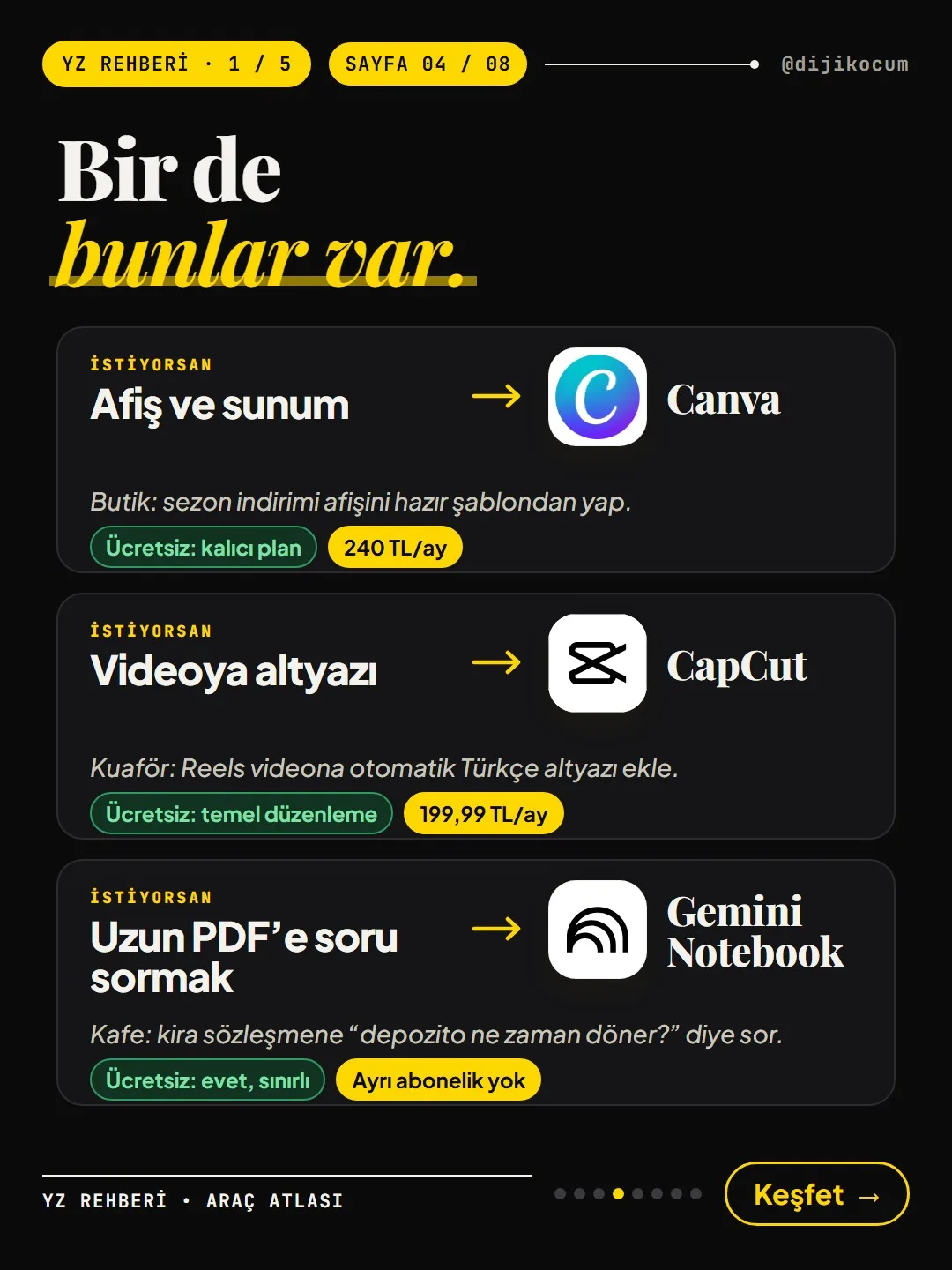
- Reels'e altyazı → CapCut (temel düzenleme ücretsiz). Kartın "Farkı" satırında otomatik Türkçe altyazı yazıyor.
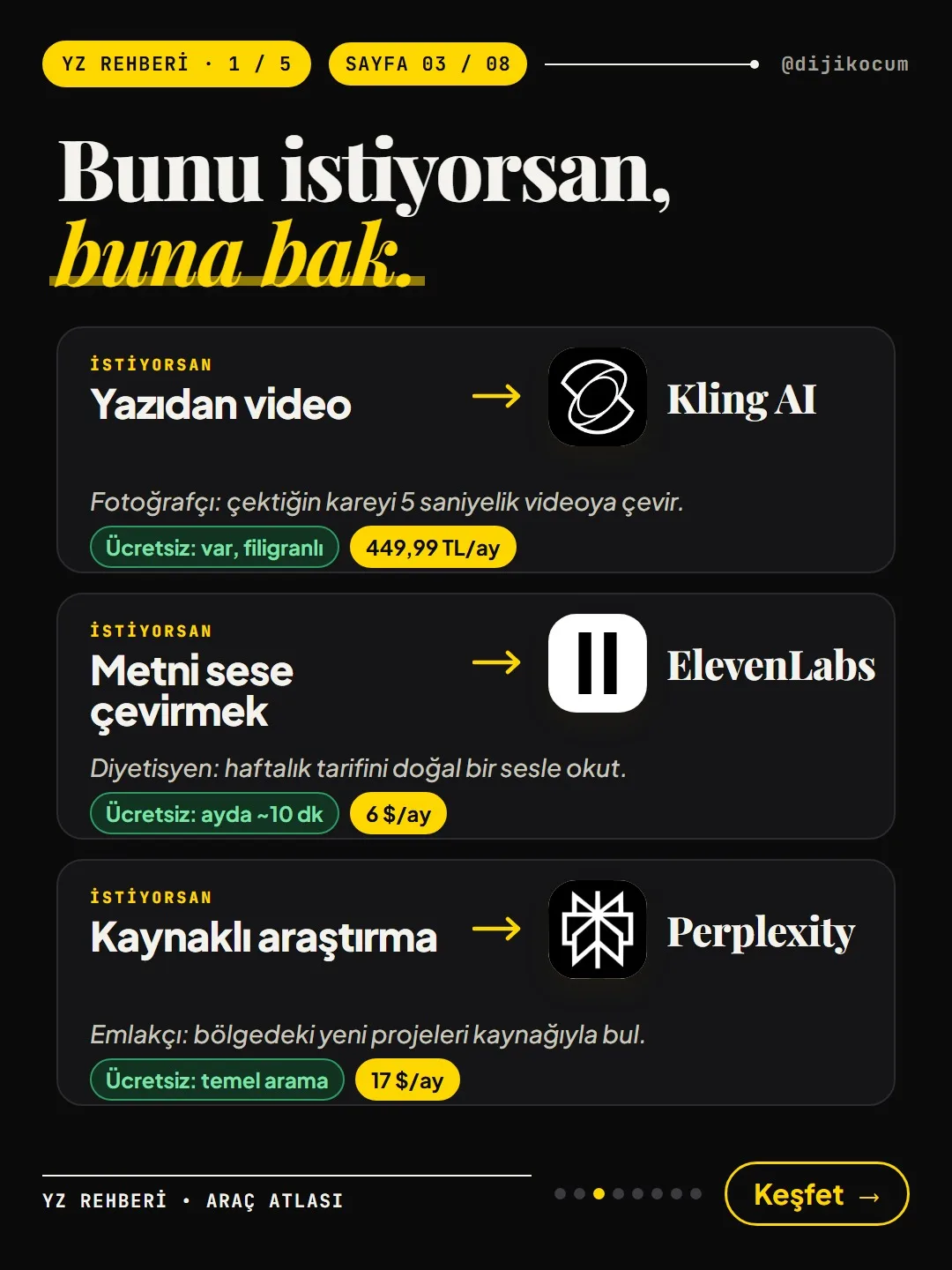
- Metni sese çevirmek → ElevenLabs (ayda ~10 dk ücretsiz). Ücretsiz planda ticari kullanım yok.
- Uzun PDF'e soru sormak → Gemini Notebook, eski adı NotebookLM (ücretsiz, kullanım sınırlı). Yüklediğin belgeye dayanır ve cevabın geldiği bölümü gösterir; önemli cevabı yine de kaynakla karşılaştır.
Ayrıca yazıdan ya da fotoğraftan kısa video için Kling AI, kaynak bağlantılı araştırma için Perplexity, afiş ve sunum için Canva da atlasta ilk sıralarda.
Senin işine göre birkaç senaryo.
- Kuaför: Saç dönüşümünü telefonla çek, Video Üretimi'nden CapCut'ı aç, otomatik altyazıyı ekle. Pro işaretli öğeleri kullanmadan dışa aktar.
- Emlak ofisi: Bir semtteki kira ve satış haberlerini toplamak için Araştırma ve Arama'dan Perplexity'yi seç; her cevabın yanında kaynağı görürsün, tıklayıp kontrol et.
- Kafe: Hafta sonu kahvaltı afişi için Sunum ve Tasarım'dan Canva'yı aç; hazır Türkçe şablonla başla.
- Öğretmen: Ders kitabından ya da yönetmelikten uzun bir PDF'i Gemini Notebook'a yükle, "bu bölümün 5 maddelik özetini çıkar" diye sor; cevabın geldiği yeri kontrol et.
- Diyetisyen: Tarif videosuna seslendirme için Ses ve Müzik'ten ElevenLabs'i dene; önce ücretsiz dakikalarla bir kısa metin oku.
Takıldığında ne yapmalı?
Aradığın işi bir kategoride bulamazsan yakın kategorilere bak (ör. Reels için hem Video Üretimi hem Ses ve Müzik). Bir aracın ücretli planına geçmeden önce aynı işi yapan ücretsiz bir seçenek var mı diye Ücretsiz Alternatifler bölümüne de bakabilirsin. Mesleğine göre hazır araç listesi istiyorsan Hazır Setler var.
Kartta yazanlar sitenin kontrol tarihindeki bilgidir; araçlar plan, fiyat ve ad değiştirebiliyor (NotebookLM'in yeni adının Gemini Notebook olması gibi). Takıldığın yer olursa Instagram'dan @dijikocum'a yaz.
Nasıl ölçersin?
Bu hafta yapacağın tek bir işi seç (ör. bir Reels'e altyazı). Atlastan o işin ilk iki ücretsiz aracını aynı içerikle dene ve ikisine ne kadar sürede sonuç aldığını not et. Hangisi daha az uğraştırdıysa onu bir ay kullan; ücretsiz sınıra kaç kez takıldığını say, ücretli plana ancak o zaman karar ver.
Kaynaklar
- DDijiKoçum Yapay Zekâ Rehberi: Araç Atlası (169 uygulama, 14 kategori)Kendi verimiz · kontrol: 1 Kasım 2026
- DDijiKoçum Araç Atlası: Kling AI kartı (ücretsiz plan, fiyat, kontrol tarihi örneği)Kendi verimiz · kontrol: 1 Kasım 2026
[A] birincil kaynak · [B] sektör araştırması · [C] pratisyen · [D] kendi verimiz
Sık sorulan sorular
Araç Atlası ücretli mi, üye olmam gerekiyor mu?
Hayır. Atlas ücretsiz ve üyelik istemez; sayfayı açıp filtreleyerek kullanırsın. Kartlardaki araçların bir kısmı ücretli olabilir, bunu her kartın ücret çipinde görürsün.
Kartlardaki fiyatlar güncel mi?
Her kartta bilginin son kontrol tarihi yazıyor; fiyatlar o tarihteki bilgidir ve zamanla değişebilir. Ödeme yapmadan önce aracın kendi sitesindeki güncel fiyata da bak.
Atlasta arama kutusu yok mu?
1 Kasım 2026 itibarıyla yok. Aradığını "İşe göre filtrele"deki 14 kategoriden bulursun; bir araç birden çok işe yarıyorsa birden çok kategoride görünür.
"Ücretsiz + ücretli" ne demek?
Aracın ücretsiz bir planı var ama bazı özellikler ya da daha fazla kullanım ücretli planda. Ücretsiz planda neyin açık olduğunu "Detaylar" ya da "Rehberi oku" sayfasında görürsün; örneğin bazı araçlarda ücretsiz planda filigran kalır ya da ticari kullanım yoktur.
Sıralama reklam ya da ücretli öneri mi?
Liste "en çok kullanılanlar üstte" diye sıralanıyor. Bir aracın üstte olması senin işin için en iyisi olduğu anlamına gelmez; ilk 2–3 kartı kendi işinde deneyip karar ver.
NotebookLM neden listede Gemini Notebook diye geçiyor?
Atlasta aracın kartı "Gemini Notebook (eski adı NotebookLM)" adıyla duruyor. Aynı araç: yüklediğin PDF ve belgelerden cevap veriyor, sesli özet ve sunum çıkarıyor.
Sonraki adım
Sitene birlikte bakalım.
Ücretsiz dijital kontrol: sitenin, reklamlarının ve yapay zekâ görünürlüğünün sağlık skoru ve önce yapılacak işler. 3 dakika.
Sıradaki rehberler
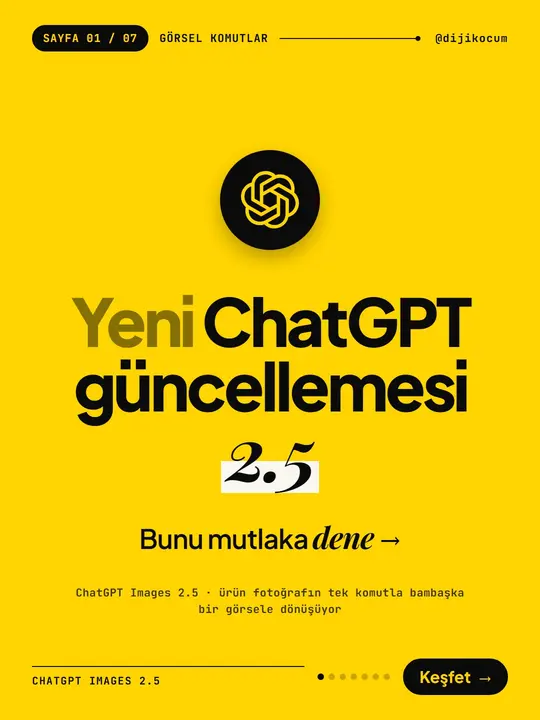
Araç
ChatGPT Images 2.5 ile ürün fotoğrafı dönüştürme: 20 hazır görsel promptu (adım adım)
26 adım · 11 dk
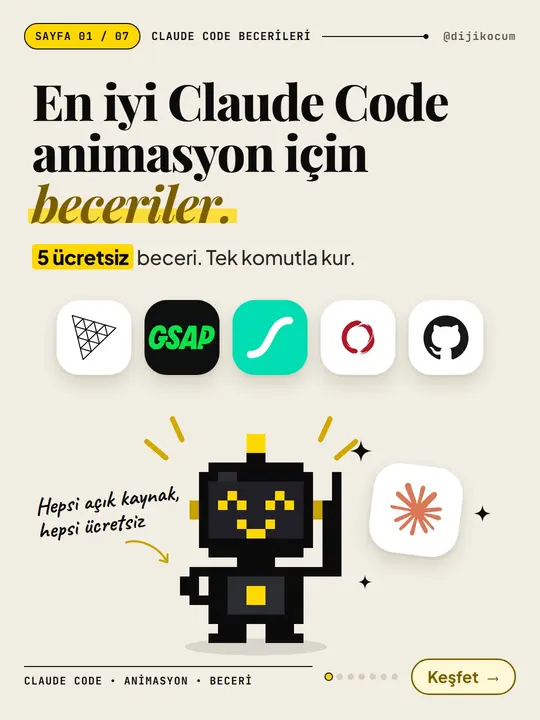
Araç
Claude Code için 5 ücretsiz animasyon becerisi: Three.js, GSAP, design-dna, LottieFiles ve Genjutsu kurulumu (adım adım)
16 adım · 6 dk
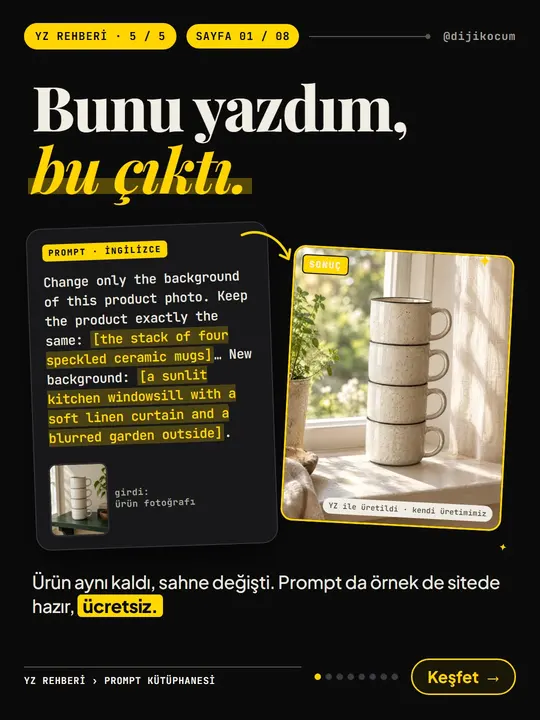
Araç
Prompt Kütüphanesi ve Prompt Oluşturucu nasıl kullanılır: hazır promptu kopyala, Türkçe doldur
9 adım · 5 dk